Dangerous Goods Benutzerhandbuch
Vorwort
Abschnitt betitelt „Vorwort“Willkommen zum Dangerous Goods Benutzerhandbuch - dieses Handbuch erklärt detailliert, wie Sie die Dangerous Goods App einrichten und verwenden, sowie die zugehörige App Dangerous Goods Extender für den Shipment Connector.
Dieses Handbuch besteht aus zwei Teilen. Der erste Teil konzentriert sich auf die Dangerous Goods App, die die Tabellen für Gefahrgutdaten auf den Artikelkarten enthält - Der zweite Teil erläutert dann, wie diese Daten mit den Shipment Connectors verwendet werden und wie dieser Prozess in Business Central funktioniert.
Die Dangerous Goods Anwendung
Abschnitt betitelt „Die Dangerous Goods Anwendung“Die Dangerous Goods App erweitert die Artikelkarte und führt mehrere neue Tabellen ein, mit denen Sie UN-Nummern erstellen und einem Artikel zuordnen können. Sie hilft dabei, alle Ihre Gefahrgutdaten zu verwalten.
Die Einrichtung der Dangerous Goods Anwendung finden Sie im Header Ihres Business Central unter dem XtensionIT Bereich Von hier aus können Sie einfach zu den drei Kernkomponenten der Dangerous Goods App navigieren, nämlich der ADR-Klassenliste, UN-Nummernliste & Transportkategorien.
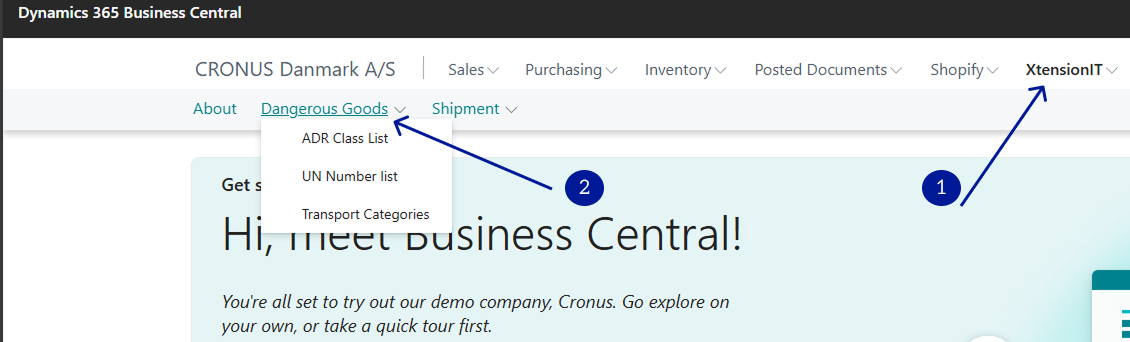
Gefahrgut, UN-Nummern & ADR-Dokumente für Spediteure
Abschnitt betitelt „Gefahrgut, UN-Nummern & ADR-Dokumente für Spediteure“Mit unserem Dangerous Goods System können Sie alle Ihre Gefahrgutdaten für Ihre Artikel in Business Central einfach verwalten. Es funktioniert sehr gut in Verbindung mit unserem Shipment Connector, der es Ihnen ermöglicht, die Daten nicht nur zu verwalten, sondern auch mit Ihren Sendungen zu verarbeiten. Dies stellt sicher, dass die Gefahrgutinformationen an den Spediteur übertragen werden und die korrekte ADR-Dokumentation über die Multi-Carrier-Plattform bereitgestellt wird.
Dangerous Goods Einrichtungsübersicht
Abschnitt betitelt „Dangerous Goods Einrichtungsübersicht“Wie bei jedem guten System ist die Datengrundlage entscheidend, um korrekt und ordnungsgemäß durchgeführt zu werden. Die Einrichtung der Gefahrgutdaten erfordert einige Schritte. Dieser Abschnitt führt Sie durch jeden der notwendigen Schritte.
ADR-Klassen
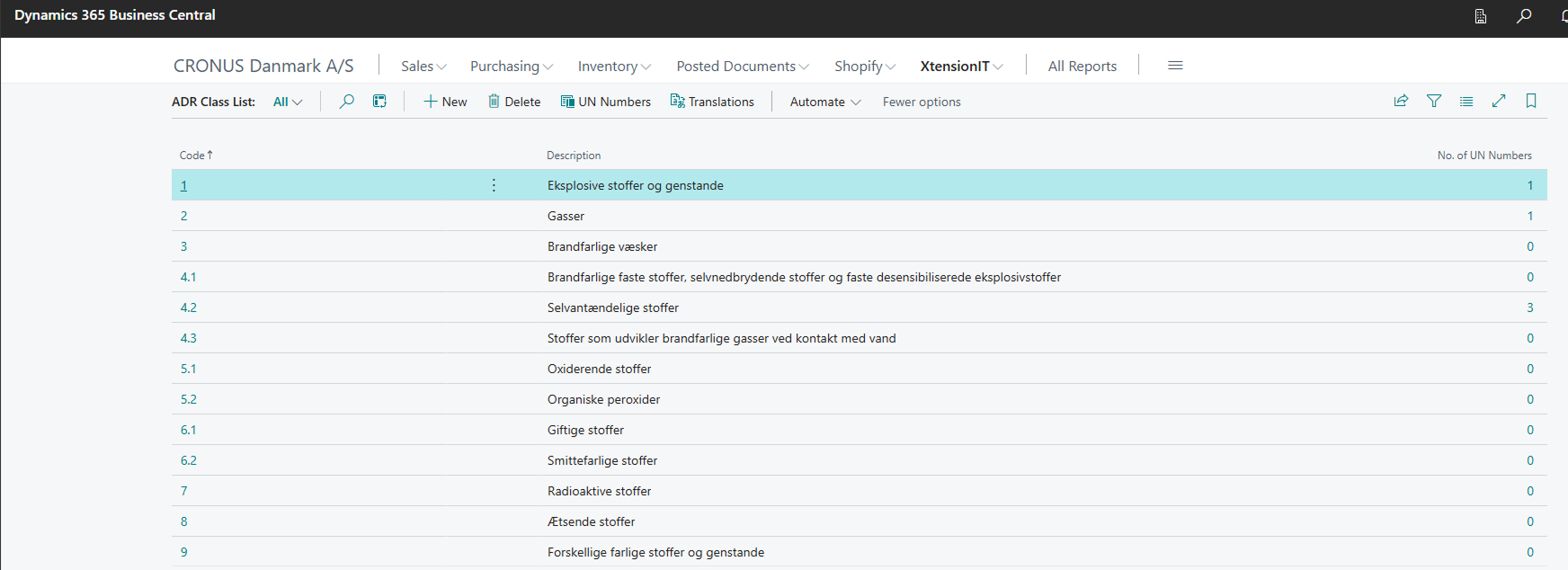
Abschnitt betitelt „ADR-Klassen“Zunächst sollten Sie Ihre ADR-Klassen einrichten - dies kann auf verschiedene Arten erfolgen.
- Sie können sie manuell einrichten, indem Sie einfach die Liste bearbeiten und einen Datensatz der ADR-Klasse hinzufügen - hier finden Sie eine Übersicht der ADR-Klassen. Es ist nicht notwendig, alle ADR-Klassen hinzuzufügen, Sie müssen nur diejenigen hinzufügen, die Sie für notwendig erachten und die Sie verwenden.
- Sie können auch einfach dieses Konfigurationspaket herunterladen, das alle ADR-Klassen von der oben genannten Website enthält. das Sie hier finden.
Ein Beispiel der ADR-Klassenliste finden Sie unten.
Übersetzungen
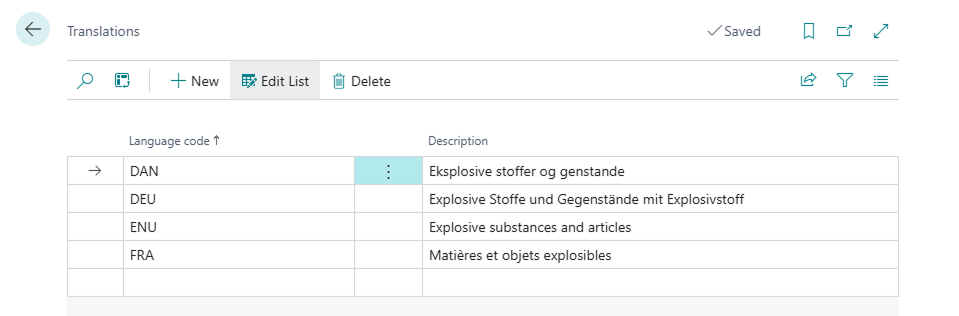
Abschnitt betitelt „Übersetzungen“Bei Bedarf können Sie auch Ihre Übersetzungen einrichten, wenn Sie an mehrere Länder mit verschiedenen Sprachcodes versenden müssen.
1.1.3.6. Kleinmengenausnahme (Frimængde)
Abschnitt betitelt „1.1.3.6. Kleinmengenausnahme (Frimængde)“Die 1.1.3.6. Kleinmengenausnahme (Frimængde beregning) wird automatisch berechnet und informiert den Fahrer und Spediteur darüber, ob sie von der Einhaltung der ‘vollständigen’ ADR-Anforderungen befreit sind.
Weitere Informationen hierzu finden Sie unter den folgenden Links:
- Beredskabsstyrelsen Information über 1.1.3.6 - Frimængde (Dänisch).
- Kleinmengenausnahme 1.1.3.6 Dangerous Goods (Englisch).
Transportkategorien
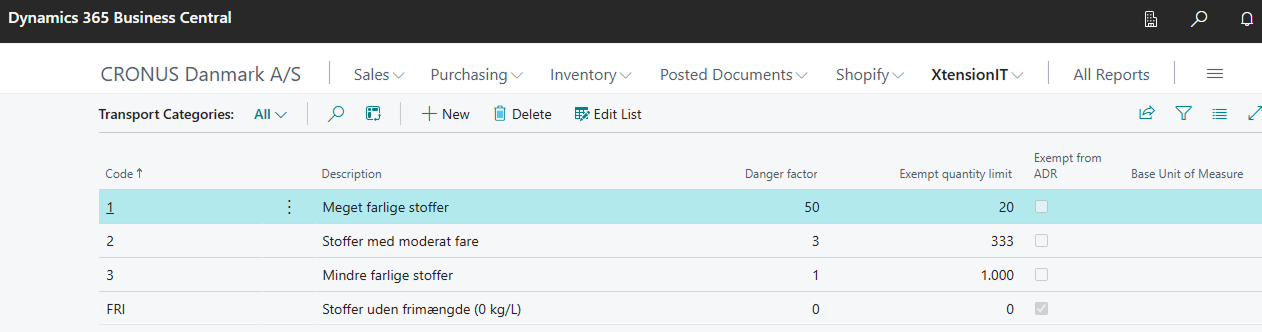
Abschnitt betitelt „Transportkategorien“Damit dies ordnungsgemäß berechnet werden kann, wird jeder UN-Nummer eine Transportkategorie von 0 bis 4 zugewiesen. Jede Kategorie repräsentiert einen Gefahrenfaktor und eine Freimengengrenze. Diese können manuell eingerichtet werden, jedoch können Sie wie zuvor den folgenden Link hier verwenden, um eines unserer Konfigurationspakete zu nutzen, das die vier aktuellen Kategorien zusammen mit ihrem Gefahrenfaktor und ihrer Freimengengrenze enthält - Diese sind nicht unbedingt endgültig, weshalb es wichtig ist, in Bezug auf Gefahrgutvorschriften und -regeln auf dem Laufenden zu bleiben.
UN-Nummern
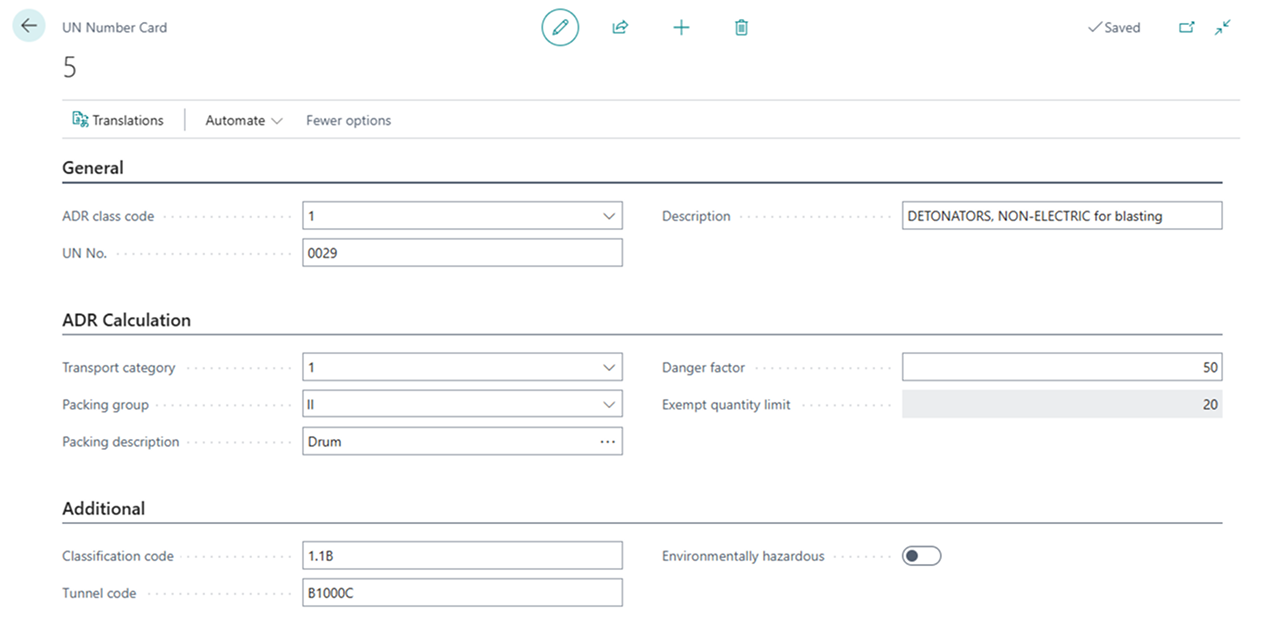
Abschnitt betitelt „UN-Nummern“Richten Sie Ihre UN-Nummern zusammen mit allen Daten für diese UN-Nummer ein. Dies umfasst die ADR-Klasse, z.B. Explosive Stoffe und Gegenstände (ADR-Klasse 1)
Die UN-Nummernkarte verbindet alle oben genannten Elemente auf einer einzigen Karte.
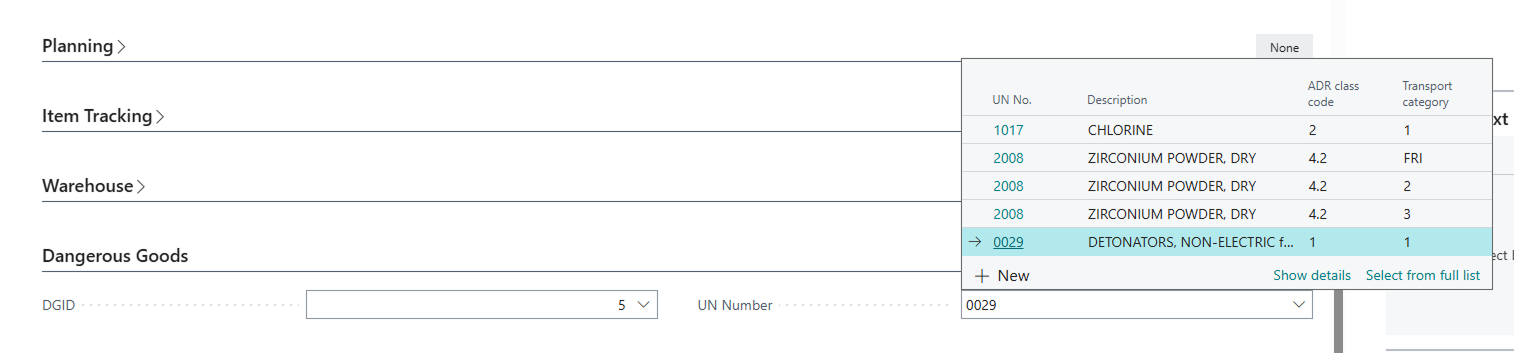
Sobald Sie die Einrichtung der UN-Nummern abgeschlossen haben, die Sie in der Praxis verwenden müssen, können sie mit ihren jeweiligen Artikeln verbunden werden.
Dangerous Goods Extender für Shipment Connector
Abschnitt betitelt „Dangerous Goods Extender für Shipment Connector“Dieser Abschnitt beschreibt, wie Sie den Dangerous Goods Extender so einrichten, dass er mit einem unserer Shipment Connectors funktioniert. Stellen Sie sicher, dass Sie den ersten Teil dieses Handbuchs befolgt haben, bevor Sie mit diesem Abschnitt fortfahren.
Speditionsagenten-Service-Einrichtung
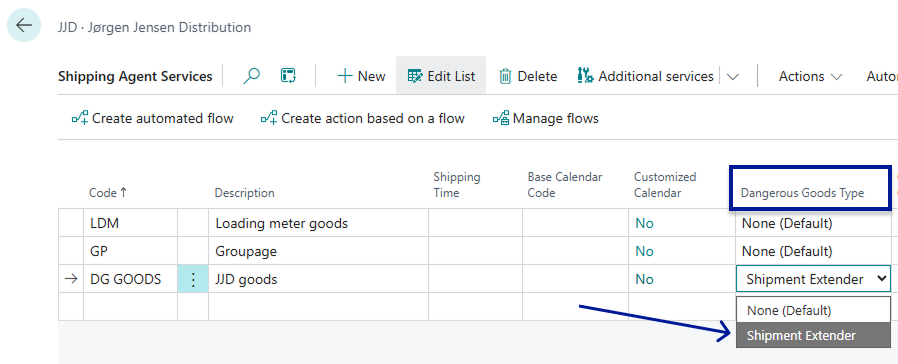
Abschnitt betitelt „Speditionsagenten-Service-Einrichtung“Damit Gefahrgutdaten zu Ihren Sendungen hinzugefügt werden, müssen Sie zunächst zu Ihrer Speditionsagenten-Übersicht navigieren. Dies kann über die Seite Versandeinstellungen erfolgen. Von dort navigieren Sie zu Ihrer Speditionsagenten-Übersicht und weiter zur Speditionsagenten-Service-Übersicht für diesen spezifischen Speditionsagenten. Wenn Sie Ihren Speditionsagenten-Service ausgewählt haben, gibt es ein Feld namens Dangerous Goods Type. Setzen Sie dieses Feld auf Shipment Extender.
Klicken Sie auf derselben Speditionsagenten-Service-Seite auf die Schaltfläche für zusätzliche Services im Menüband, um die Seite für zusätzliche Services für diesen spezifischen Speditionsagenten-Service zu öffnen.
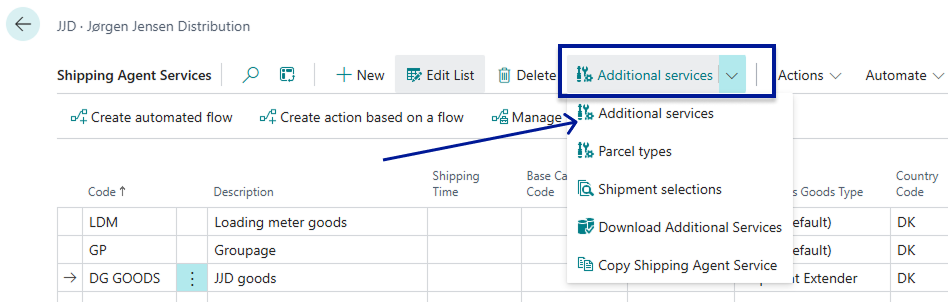
Sobald diese Seite geöffnet wurde, aktivieren Sie den Dangerous Goods Service - bei einigen Spediteuren kann dies auch als ADR bezeichnet werden.
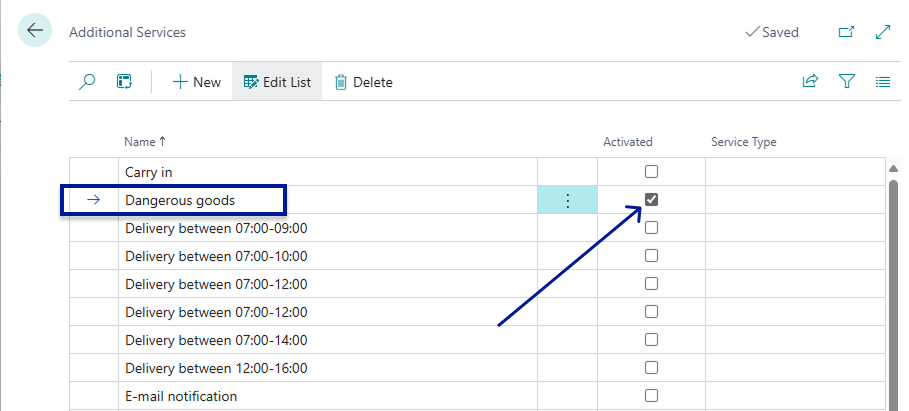 Dies muss aktiviert werden, damit die Multi-Carrier-Plattform die ADR-Dokumente automatisch für den Spediteur erstellt.
How-to Anwendungsfall
Abschnitt betitelt „How-to Anwendungsfall“Die Verwendung der Dangerous Goods App in Verbindung mit einem Shipment Connector ermöglicht es Ihnen, die Gefahrgutinformationen von Artikeln und UN-Nummern zusammen mit Ihren Sendungen zu senden. Dies geschieht, sobald Sie mit dem Kommissionieren fertig sind und bereit zum Versenden sind. Kurz vor dem Versand navigieren Sie zu den Frachtbriefzeilen und klicken auf die Dangerous Goods Schaltfläche
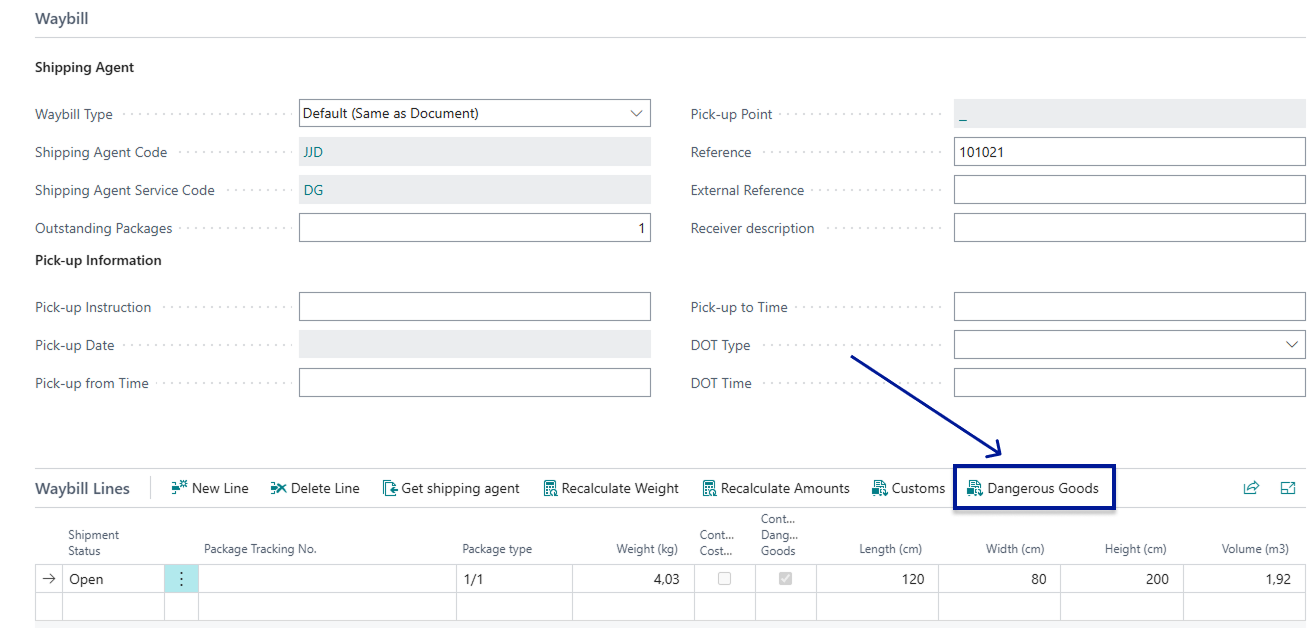
Dies öffnet die Dangerous Goods Header-Seite für das Dokument mit allen relevanten Informationen.
Sie können automatisch alle notwendigen Gefahrgutinformationen basierend auf den Artikeln im Auftrag und ihren zugehörigen UN-Nummern generieren, indem Sie auf die Schaltfläche Zeilen erstellen klicken - Sie können auch bestimmte Zeilen auswählen, indem Sie stattdessen die Schaltfläche Zeilen auswählen verwenden.
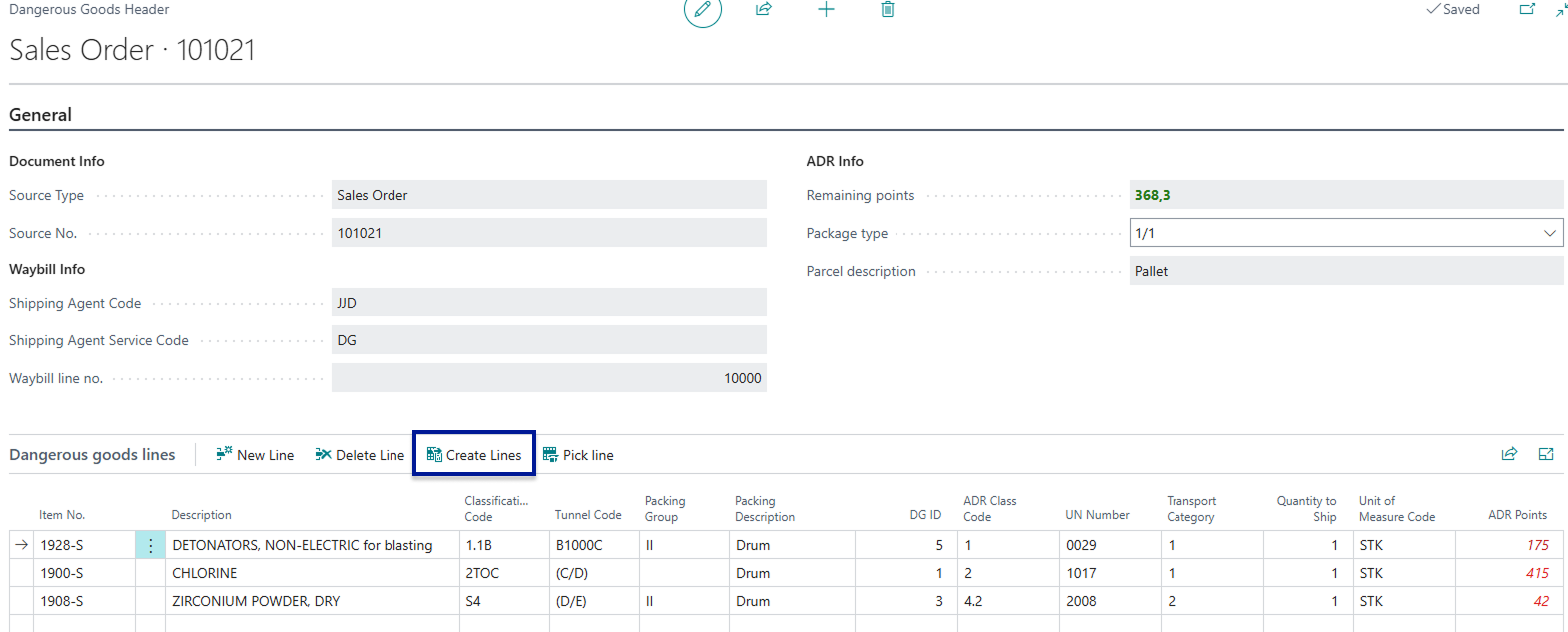
Sobald dies erledigt ist, können Sie die Seite einfach schließen und Ihre Sendung enthält nun die Gefahrgutinformationen und Sie können die Sendung wie gewohnt versenden.