Shipment Connectors
Willkommen zur Funktionsübersicht für Shipment Connector - Um schnell in der Funktionsliste zu navigieren, verwenden Sie das Panel auf der rechten Seite.
Für einen kurzen Überblick über die Funktionalität siehe unten:
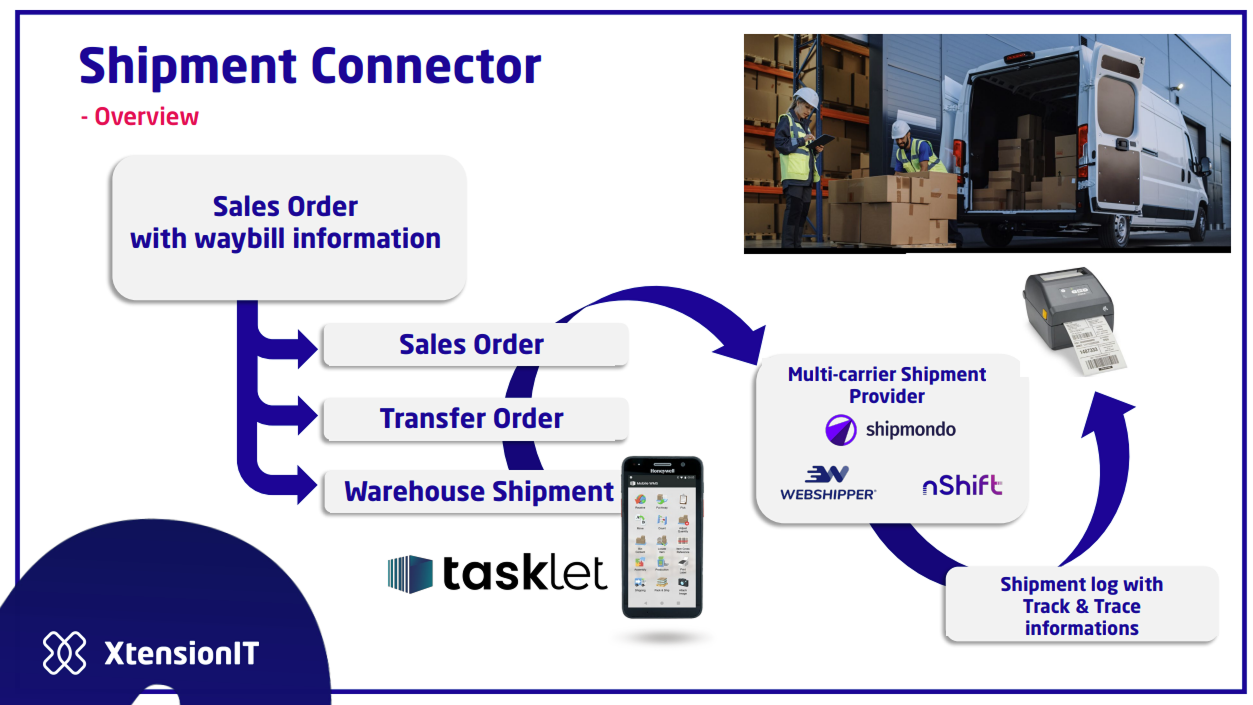
- Frachtbrief - Der Frachtbrief ist ein Kernbestandteil des Shipment Connectors und wird verwendet, um die Informationen zu speichern, die an den Spediteur/Carrier weitergeleitet werden.
- Frachtbriefzeilen - Die Frachtbriefzeilen enthalten Ihre Paketinformationen wie Gewicht & Abmessungen.
- Servicepunkte - Unterstützt Lieferungen an Abgabestellen oder Servicepunkte.
- Sendung buchen - Funktionalität, die die Daten über die Multi-Carrier-Plattform an den Carrier überträgt.
- Automatisches Buchen von Sendungen - Ermöglicht es der Funktion Sendung buchen, mit den Standard-Buchungsmethoden von Business Central zu funktionieren.
- Track & Trace - Verfolgt alle relevanten Informationen zu ausgehenden Sendungen.
- Zoll - Erstellt automatisch Proforma-Rechnungen für Sendungen in Nicht-EU-Länder über die Multi-Carrier-Plattform.
- Gefahrgut - Erstellt automatisch ADR-Dokumentation für Sendungen, um die Gefahrgutvorschriften einzuhalten.
Frachtbrief
Abschnitt betitelt „Frachtbrief“Der Frachtbrief ist ein Kernbestandteil des Shipment Connectors und wird verwendet, um die Informationen zu speichern, die an den Spediteur/Carrier weitergeleitet werden. Die Beziehung zwischen Frachtbriefen und Aufträgen ist 1 zu 1. Ein Frachtbrief wird automatisch für jeden erstellten Auftrag erstellt. Wenn Sie Lagerlieferungen mit mehreren Aufträgen für dieselbe Empfängeradresse verwenden, haben Sie einen gemeinsamen Frachtbrief für diese Aufträge auf der Lagerlieferung.
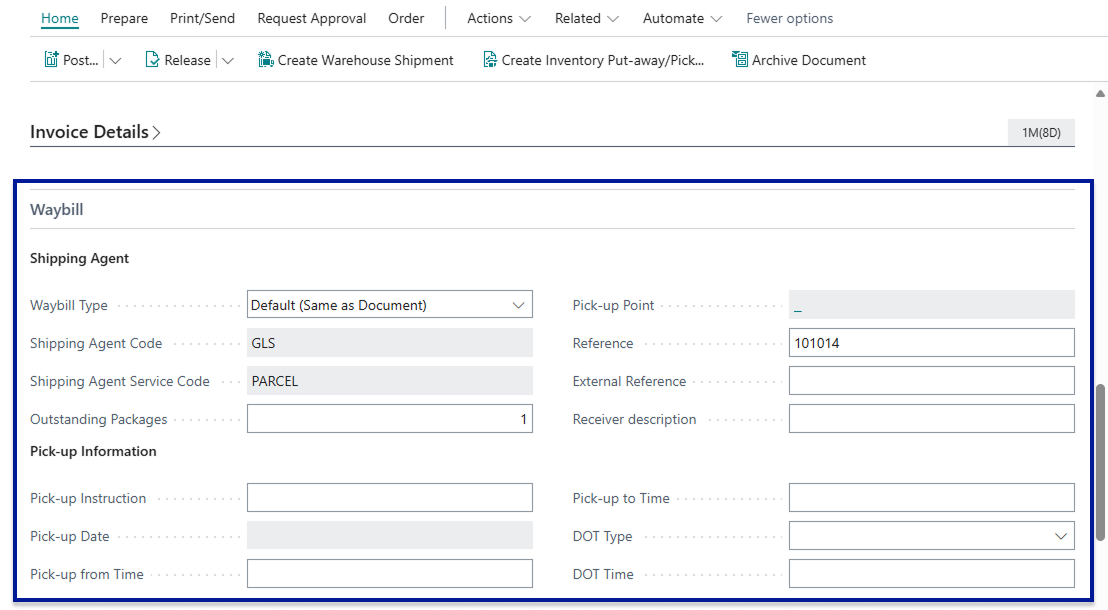
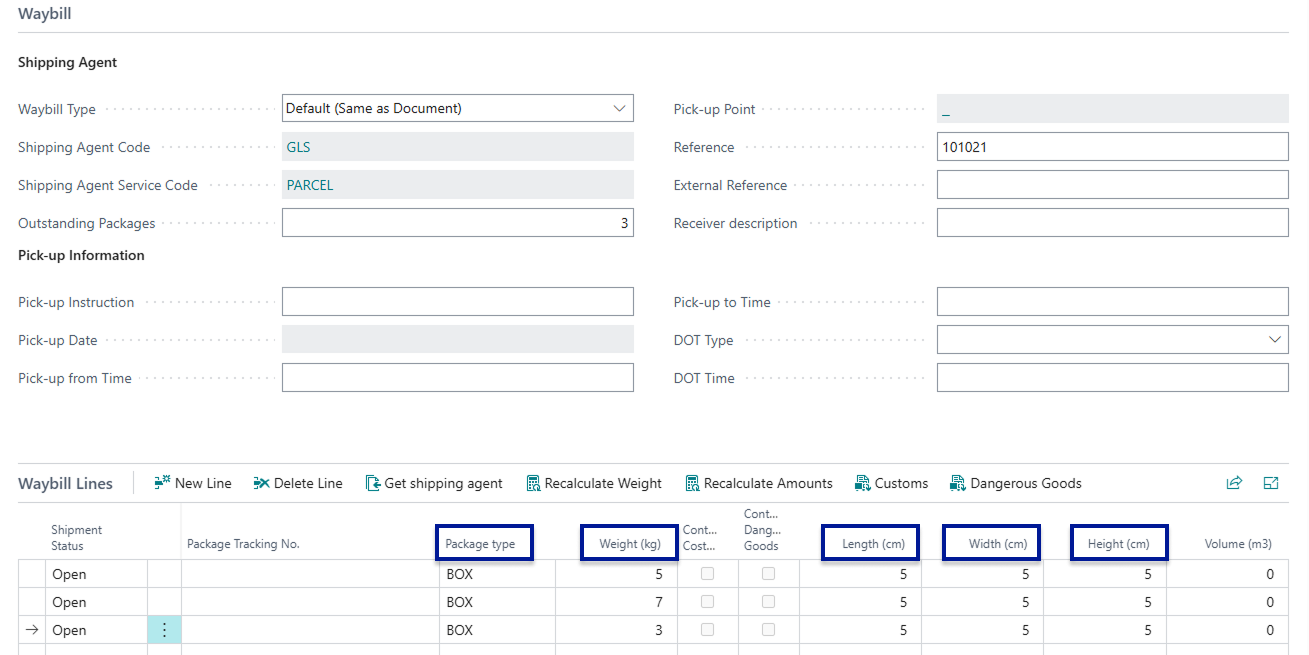
Im Frachtbriefkopf sind die Felder Spediteur & Spediteurdienst obligatorisch. Standardmäßig (Frachtbrieftyp = Standard (Wie Dokument) ausgewählt) werden diese Felder aus den Daten in den Standard-Feldern Spediteur & Spediteurdienst von Business Central aus dem Abschnitt Versand und Fakturierung auf einem Verkaufsauftrag oder dem Abschnitt Versand auf einer Lagerlieferung ausgefüllt. Wenn der Frachtbrieftyp auf Benutzerdefinierter Spediteur gesetzt ist, steuert der Frachtbrief selbst den verwendeten Spediteur und Dienst, dies ist eine benutzerdefinierte Option.
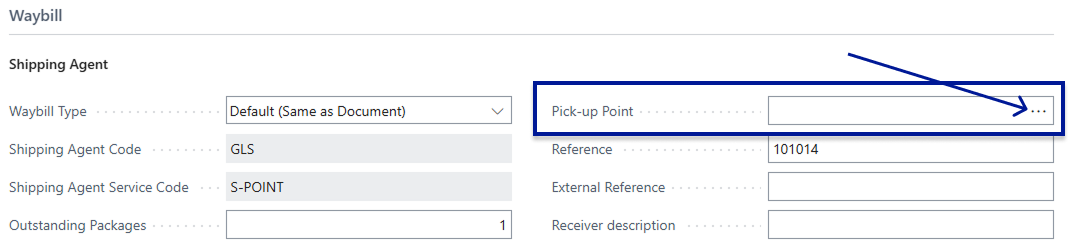
Das Feld Abholpunkt wird bearbeitbar, wenn der Spediteurdienst vom Typ Servicepunkt ist (Dies wird automatisch von der Multi-Carrier-Plattform gesetzt). Sie können auf die drei Punkte im Abholfeld klicken, um eine Liste der verfügbaren Servicepunkte zu sehen.
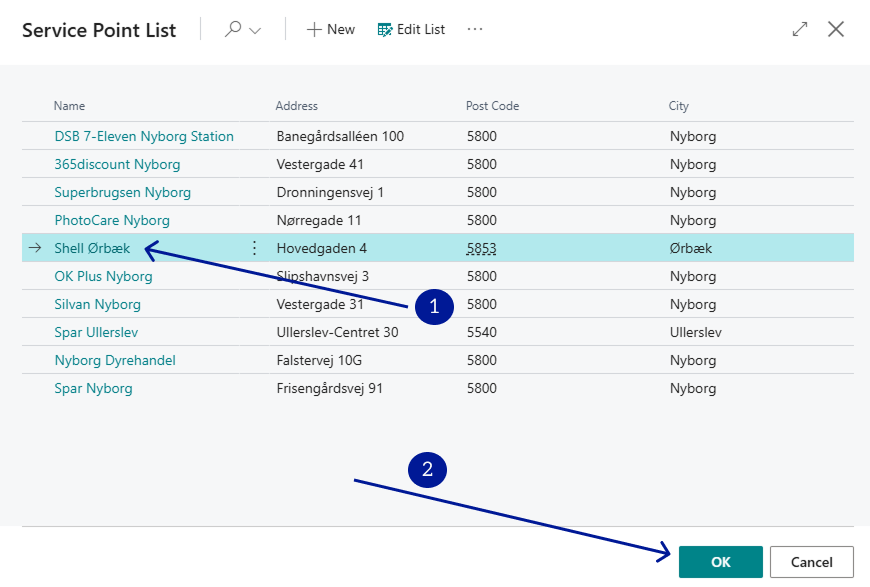
Wenn ein Servicepunkt aus der Liste ausgewählt wird, wird die ID dieses Servicepunkts in das Feld validiert und mit der Sendung übertragen und dort verwendet.

Frachtbriefzeilen
Abschnitt betitelt „Frachtbriefzeilen“Ein integraler Bestandteil des Shipment Connectors ist das Paket- & Colli-System. Im Frachtbriefkopf befindet sich das Feld Ausstehende Pakete. In diesem Feld gibt der Benutzer die Anzahl der Collis oder Pakete an, die für einen bestimmten Auftrag versendet werden sollen. Die in das Feld eingegebene Anzahl definiert auch, wie viele Frachtbriefzeilen erstellt werden.

Sobald eine Colli-Zeile generiert wurde, sollten Benutzer sicherstellen, dass sie einen Pakettyp (falls vom Spediteur erforderlich), Gewicht und Abmessungen des Pakets (Länge, Breite, Höhe (cm)) angeben.
Sendungen buchen - Buchung und Drucken von Etiketten
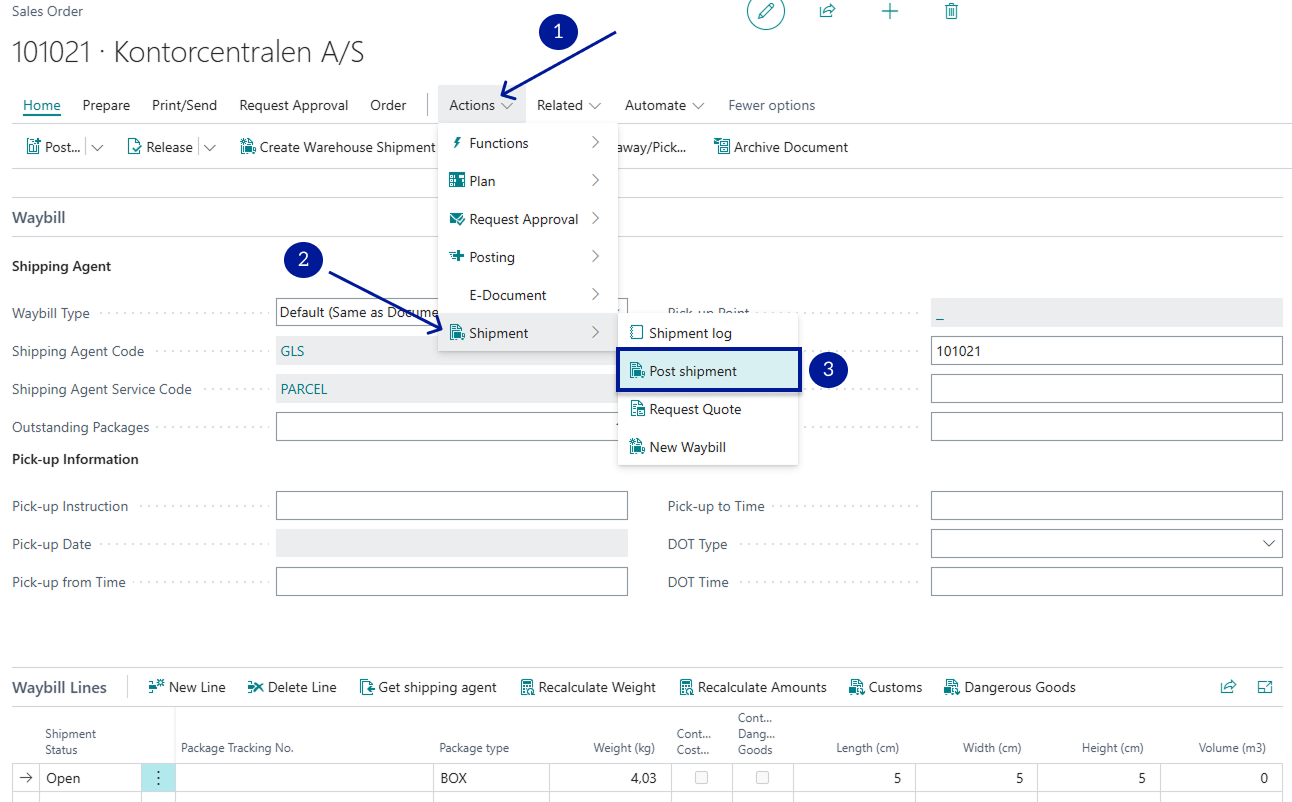
Abschnitt betitelt „Sendungen buchen - Buchung und Drucken von Etiketten“Der Kernbestandteil des Shipment Connectors ist das Buchen von Sendungen, wodurch die Daten von Business Central über die Multi-Carrier-Plattform, mit der Sie verbunden sind, an den Carrier übertragen werden. Wenn die Kommissionierung abgeschlossen ist, sollten Sie dann die Daten auf dem Frachtbrief mit Spediteur & Spediteurdienst finalisieren und dann die Colli/Frachtbriefzeilen mit den Paketdaten ausfüllen, die Sie für die jeweilige Sendung wünschen.
Automatisches Buchen von Sendungen
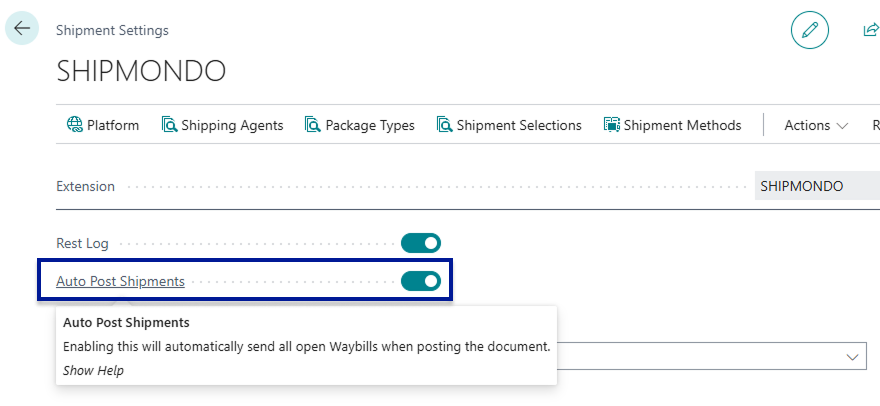
Abschnitt betitelt „Automatisches Buchen von Sendungen“Auf der Einrichtungsseite Versandeinstellungen können Sie eine Funktion namens Automatisches Buchen von Sendungen aktivieren. Diese Funktion sendet automatisch alle offenen Frachtbriefzeilen beim Buchen eines Dokuments. Dies ermöglicht es Benutzern, den Standard-Buchungsalgorithmus von Business Central zu verwenden - Dies kann einen zusätzlichen Klick sparen und es Business Central ermöglichen, den Druck des Lieferscheins (Geb. Verkaufslieferung) und des Frachtetiketts gleichzeitig zu handhaben.
Paketverfolgungsnr. auf Frachtbriefzeilen
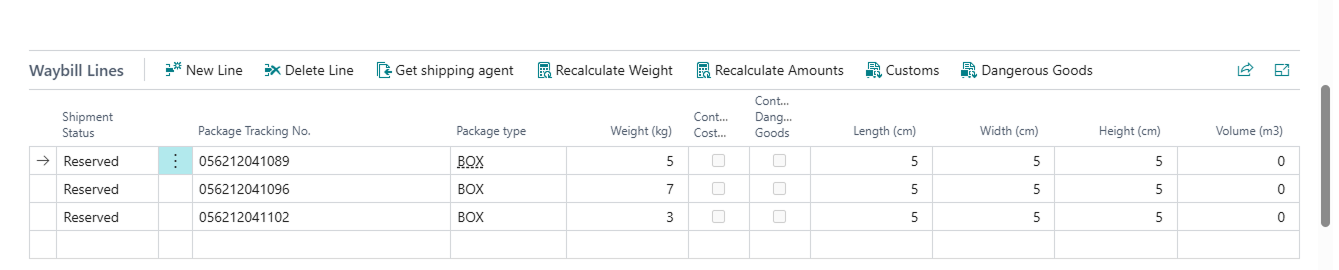
Abschnitt betitelt „Paketverfolgungsnr. auf Frachtbriefzeilen“Auf den Frachtbriefzeilen können Sie ein Feld personalisieren & hinzufügen, das Paketverfolgungsnr. genannt wird. Dieses Feld gibt eine Sendungsverfolgungsnummer für jede einzelne Frachtbriefzeile zurück, die an die Multi-Carrier-Plattform gesendet wird. Diese Sendungsverfolgungsnummern sind auch auf der Track & Trace-Seite in Business Central verfügbar.
Track & Trace
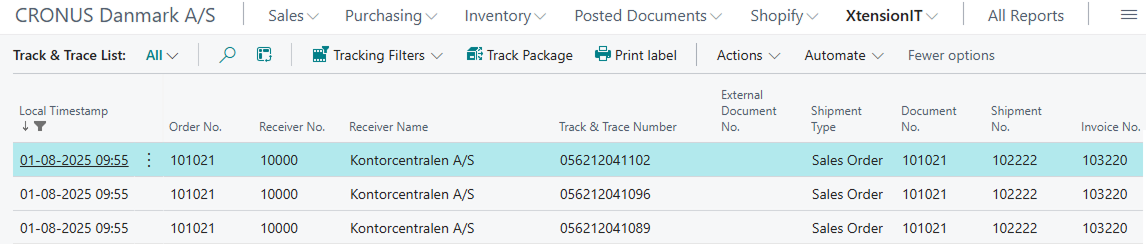
Abschnitt betitelt „Track & Trace“Auf der Track & Trace-Seite in Business Central finden Sie alle relevanten Informationen über Ihre ausgehenden Sendungen, einschließlich Sendungsverfolgungsnummern, Auftragsnummern, Empfängerinformationen und so weiter. Sie können auch die Funktion Paket verfolgen verwenden, um direkt zur Tracking-Seite des Carriers mit der angegebenen Sendungsverfolgungsnummer der ausgewählten Zeile zu gelangen - was sofortigen Zugriff auf den Status der Sendung ermöglicht. Sie können auch Versandetiketten neu drucken, die entweder fehlen oder ungültig geworden sind.
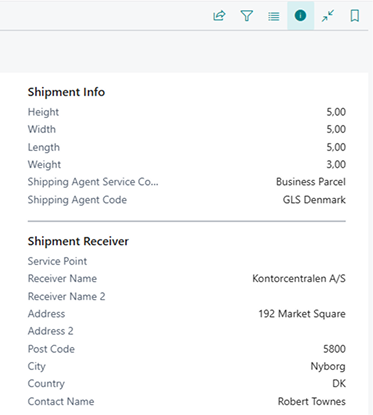
Wenn Sie Infoboxen auf dieser Seite aktivieren, sehen Sie eine detailliertere Darstellung der ausgewählten Sendung.
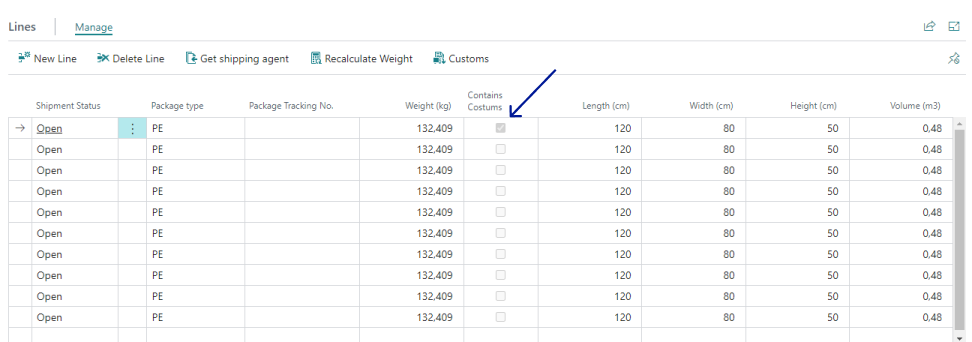
Für Sendungen in Nicht-EU-Länder müssen Sie die Sendung mit den entsprechenden Zolldaten begleiten. Dies kann einfach mit unserem Zollabwicklungssystem gehandhabt werden. Wenn Sie Ihre Kommissionierung abgeschlossen haben, den Frachtbrief & die Frachtbriefzeilen ausgefüllt haben, wählen Sie dann die Zollschaltfläche im Menüband über den Frachtbriefzeilen

Dies öffnet eine neue Seite, die Ihre Zolldaten für den jeweiligen Auftrag enthält. Um die Zollinformationen automatisch zu erstellen, verwenden Sie die Schaltfläche Zollzeilen erstellen oben auf der Seite.
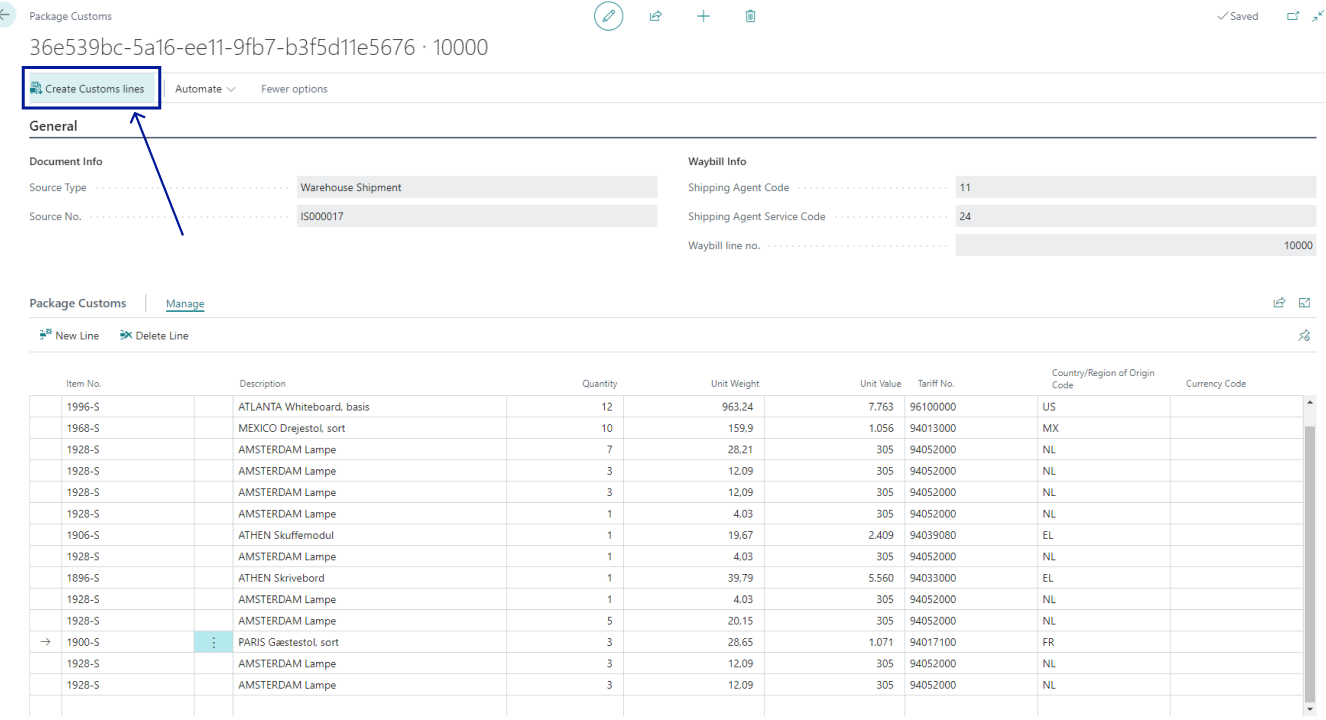
Sobald dies erledigt ist, können Sie Ihre Daten überprüfen, um zu sehen, ob etwas fehlt. Wenn jedoch alles in Ordnung ist, können Sie diese Seite einfach verlassen und Ihre Sendung wird nun von den entsprechenden Zollinformationen begleitet. Basierend darauf erstellt die Multi-Carrier-Plattform dann automatisch eine Proforma-Rechnung (auch als Paperless Invoicing bezeichnet) und sendet sie an den Carrier - wodurch die nun überflüssige Notwendigkeit entfällt, manuell eine Rechnung zu erstellen und an den Carrier zu senden.
Gefahrgut
Abschnitt betitelt „Gefahrgut“Ähnlich wie beim Zollabwicklungssystem können Sie Sendungen auch mit Gefahrgutdaten begleiten, um die Gefahrgutvorschriften einzuhalten. Um mehr darüber zu erfahren, wie Sie Ihre Gefahrgutdaten mit Sendungen handhaben können, verweisen Sie auf den Dangerous Goods Extender-Bereich, der hier zu finden ist.