Gemeinsame Funktionalität des Shipment Connectors
Versandeinstellungen
Abschnitt betitelt „Versandeinstellungen“Die Versandeinstellungen sind die Seite, auf der alle unsere Einstellungen, Optionen und zusätzlichen Informationen gespeichert werden. Hier verbinden Sie sich auch mit der jeweiligen Multi-Carrier-Plattform. Von hier aus können Sie Ihre Absenderadressinformationen, Versandmaße, Bestätigungstypen und mehr einrichten.
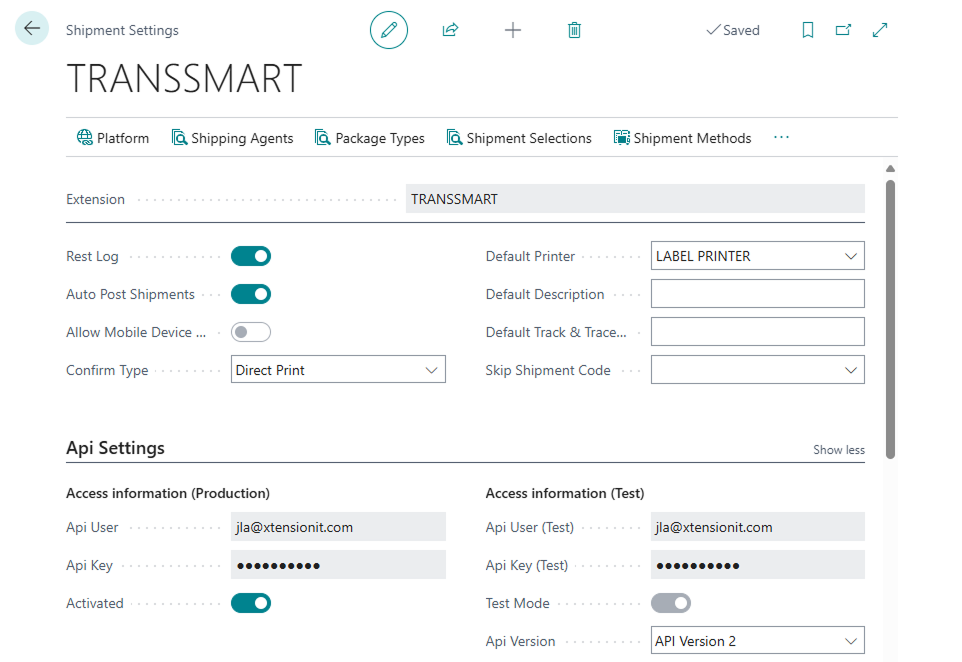
Um zu sehen, wie Sie sich mit den einzelnen Shipment Connectors verbinden, besuchen Sie bitte deren individuelle Seiten hier:
Versandabsenderinformationen
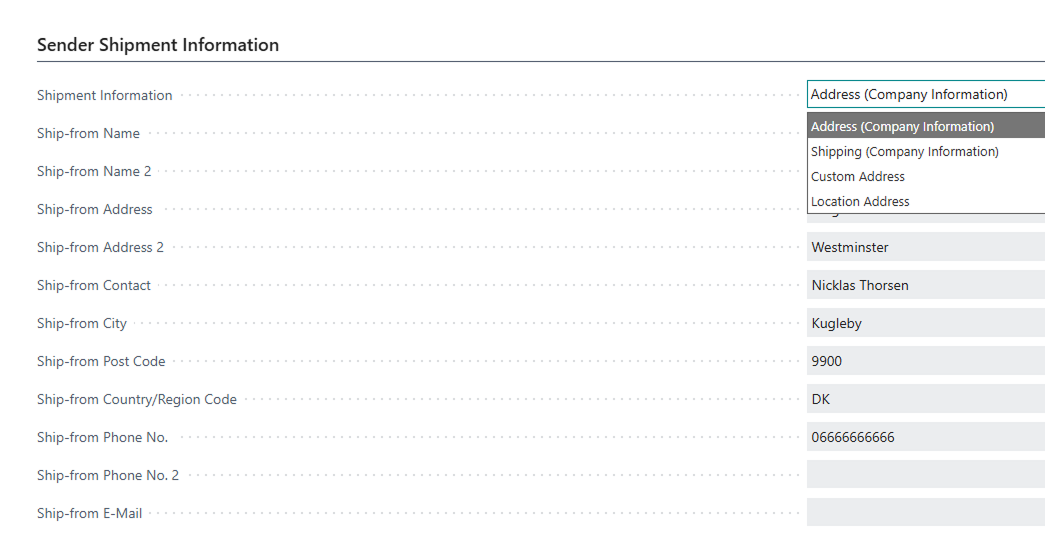
Abschnitt betitelt „Versandabsenderinformationen“Auf der Seite Versandeinstellungen können Sie festlegen, welche Versandadressinformationen verwendet werden sollen. Sie haben die Wahl, die Standardadressfelder aus den Unternehmensinformationen zu verwenden, die Versandfelder, eine vollständig benutzerdefinierte Adresse zu erstellen oder die Adressen Ihrer Lagerorte zu verwenden, was es Ihnen ermöglicht, von mehreren Lagern in derselben Umgebung zu versenden.
Frachtbriefe & Sendungen
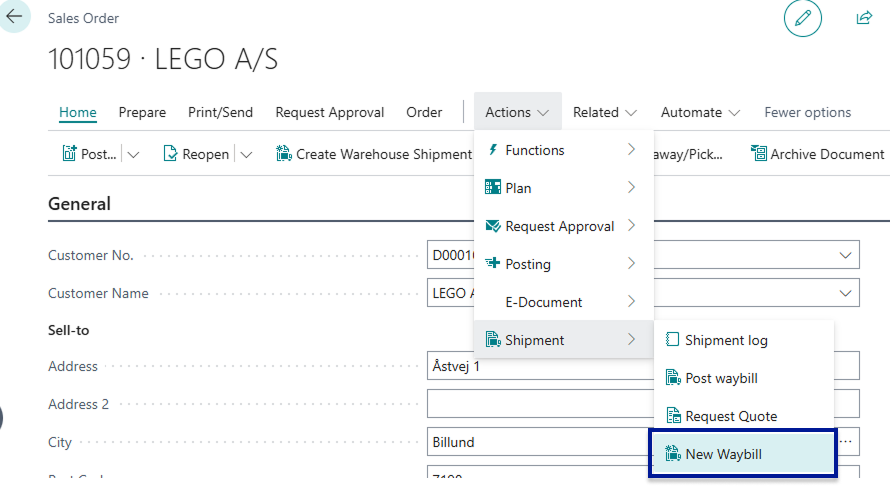
Abschnitt betitelt „Frachtbriefe & Sendungen“Jeder der Shipment Connectors verwendet einen Frachtbrief, um die Informationen zu speichern, die an den Spediteur/Carrier weitergeleitet werden. Die Beziehung zwischen Frachtbriefen und Aufträgen ist 1 zu 1. Für jeden Auftrag wird ein Frachtbrief erstellt. Die einzige Ausnahme sind Dokumente, die vor der Installation des Shipment Connectors existierten - Für diese bereits vorhandenen Dokumente müssen Benutzer manuell einen Frachtbrief erstellen, was durch Öffnen des jeweiligen Dokuments und Navigation zu folgenden Aktionen erfolgen kann: Aktionen > Versand > Neuer Frachtbrief.
Auf dem Frachtbrief werden auch die Paketinformationen eingegeben, die an den Spediteur weitergeleitet werden. Der Frachtbrief besteht aus einem Spediteur/Carrier, einem zugehörigen Spediteurdienst, einer Auftragsreferenznummer und optional einer Abholpunkt-ID und einer Empfängerbeschreibung.
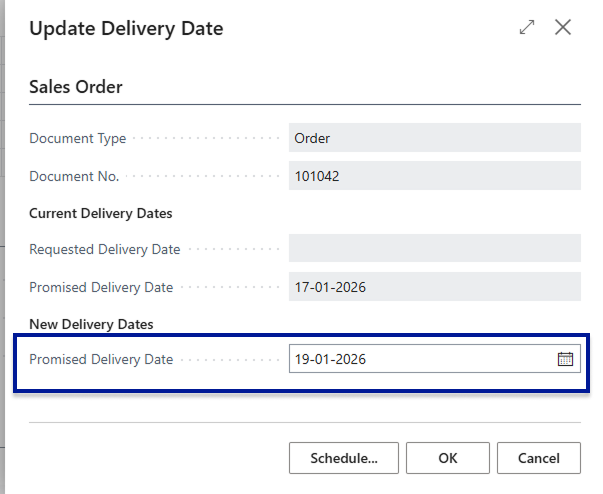
Wir haben auch zwei Bereiche für Abholinformationen und Versandinformationen, in denen Sie eingeben können, wann Sie möchten, dass Ihre Sendungen abgeholt werden und zu welcher Zeit, sowie wann die gewünschte Lieferzeit und das Datum der Sendung sein soll. Wenn Sie von Verkaufsaufträgen versenden, können Sie die Standard-Business Central-Felder Gewünschtes und Zugesagtes Lieferdatum (Zugesagtes Lieferdatum > Gewünschtes Lieferdatum) verwenden, um ein Lieferdatum für die Sendung zuzuweisen.
Für Lagerlieferungen haben wir ein Feld namens Lieferdatum unter dem Abschnitt Versand hinzugefügt, wo Sie das Lieferdatum ändern können.

Standardmäßig versuchen wir, so viel wie möglich von Standard Business Central zu nutzen. Wenn Sie also einen Standard-Spediteur und Spediteurdienst für Ihre Kunden in Business Central eingerichtet haben, werden diese Felder im Frachtbriefkopf automatisch ausgefüllt - es ist wichtig, dass ein Spediteur und ein Spediteurdienst angegeben und ordnungsgemäß auf dem zu bearbeitenden Frachtbrief eingerichtet sind, da es sonst nicht möglich ist, die relevanten Informationen an die Multi-Carrier-Plattform und damit an den Carrier selbst weiterzuleiten.

Buchen des Frachtbriefs
Abschnitt betitelt „Buchen des Frachtbriefs“Die wichtigste Funktion der Shipment Connectors ist die Übertragung von Versanddaten an die Multi-Carrier-Plattform und weiter an den jeweiligen Carrier, wodurch die Sendung gebucht und die erforderlichen Etiketten gedruckt werden. Obwohl es keinen spezifisch vorgesehenen Prozess für die Verwendung des Frachtbriefs gibt, da er flexibel ist und sowohl vor als auch nach der Buchung von Dokumenten verwendet werden kann und daher wahrscheinlich die Mehrheit verschiedener Unternehmen und ihrer verschiedenen Prozesse abdeckt - sehen wir den Frachtbrief als den abschließenden Teil des Kommissionierprozesses, sobald die Kommissionierung für einen Auftrag abgeschlossen ist.
Sobald die Kommissionierung abgeschlossen ist, können Sie
Für Sendungen in Nicht-EU-Länder müssen Sie die Sendung mit den entsprechenden Zolldaten begleiten. Dies kann einfach mit unserem Zollabwicklungssystem gehandhabt werden.
Einrichtung für Zoll
Abschnitt betitelt „Einrichtung für Zoll“Zunächst sollten Sie sicherstellen, dass Ihre Artikel die korrekten und gültigen Daten wie Ursprungsland & Zolltarifnummern haben, beides sind Standard-Business Central-Felder auf der Artikelkarte.
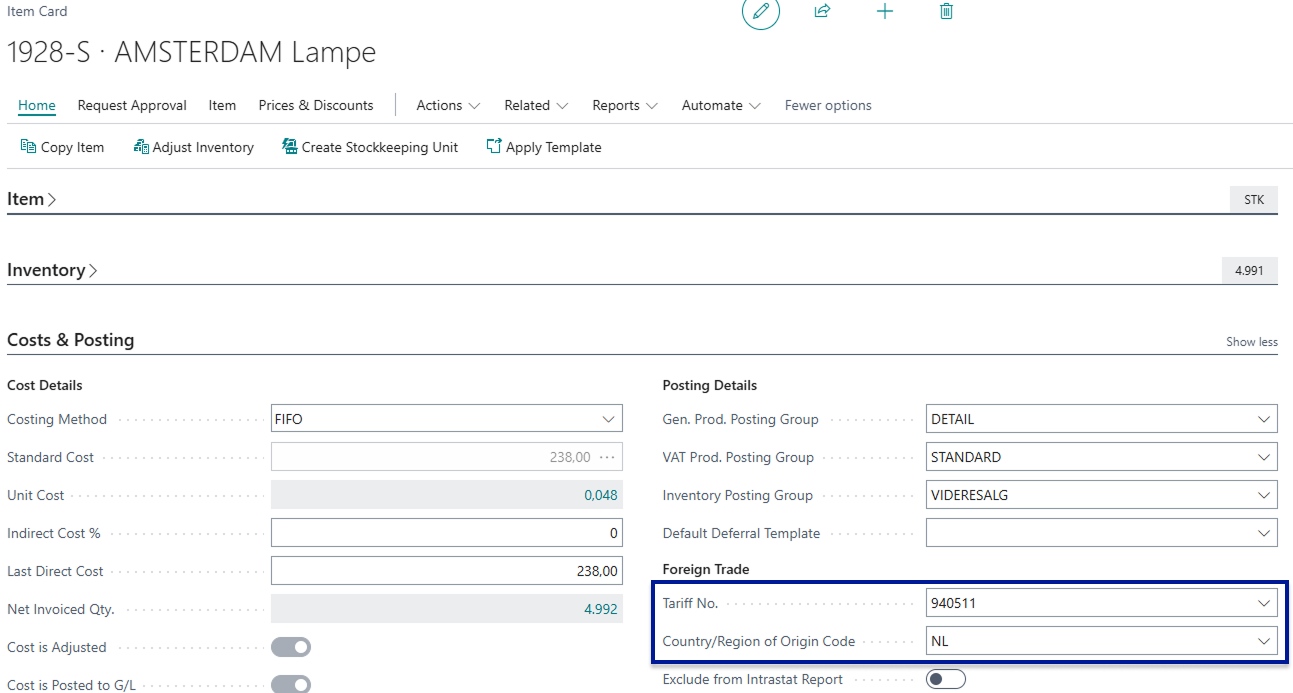
Neben Ursprungsland & Zolltarifnummern von der Artikelkarte nimmt das Zollsystem die notwendigen Informationen aus den Verkaufsauftragszeilen, dies umfasst Währungscode, Menge, SKU (Artikelnr.), Stückgewicht, Stückpreis (einschließlich etwaiger Rabatte auf den Zeilen)
Zweitens wird der Spediteurdienst ein Feld namens Zolltyp haben, in dem Sie einen Typ aus der Enum-Liste auswählen müssen. Dies hängt vom Carrier ab, aber normalerweise würden Sie den Einheitswert auswählen – in seltenen Fällen ist es der Gesamtwert. Wenden Sie sich im Zweifelsfall an die Multi-Carrier-Plattform oder die Carrier selbst, um zu fragen, was diese bevorzugen.
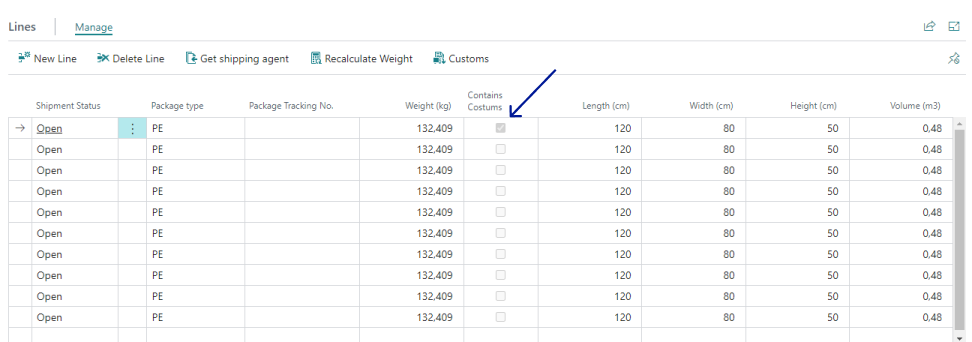
Wenn Sie Ihre Kommissionierung abgeschlossen haben, den Frachtbrief & die Frachtbriefzeilen ausgefüllt haben, wählen Sie dann die Zollschaltfläche im Menüband über den Frachtbriefzeilen

Dies öffnet eine neue Seite, die Ihre Zolldaten für den jeweiligen Auftrag enthält. Um die Zollinformationen automatisch zu erstellen, verwenden Sie die Schaltfläche Zollzeilen erstellen oben auf der Seite.
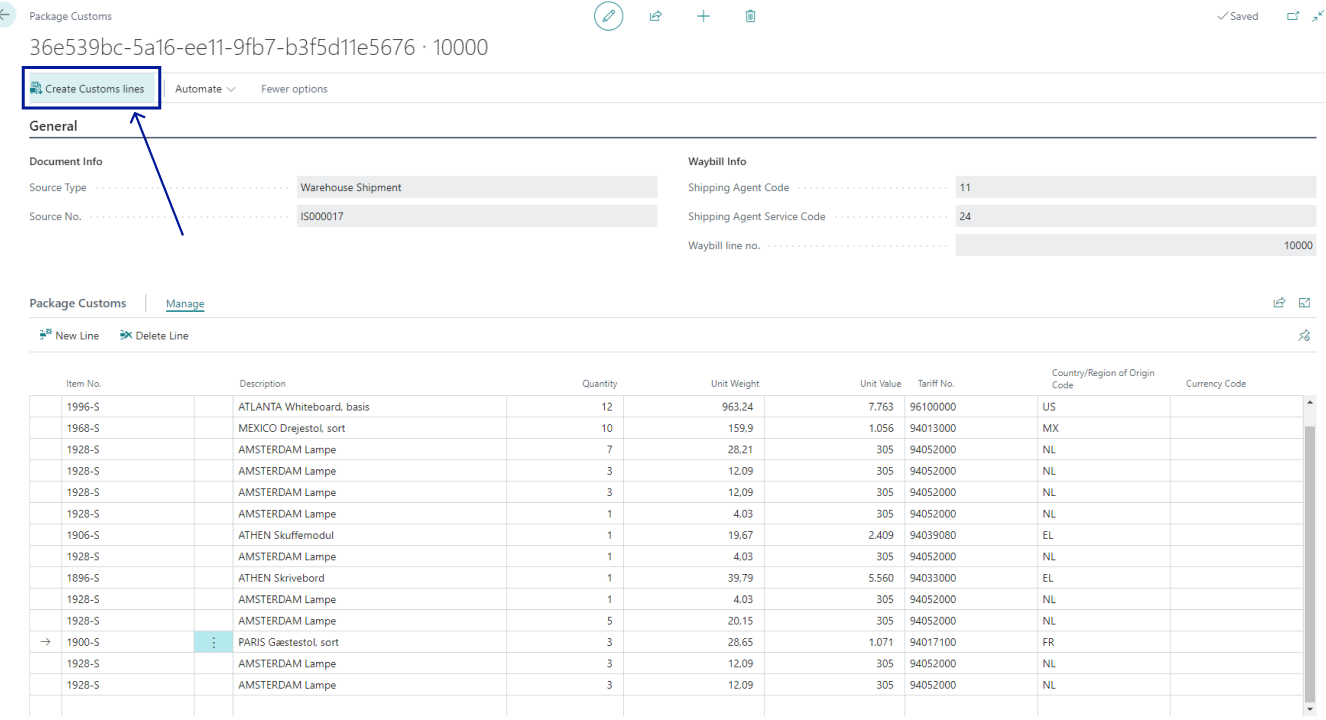
Sobald dies erledigt ist, können Sie Ihre Daten überprüfen, um zu sehen, ob etwas fehlt. Wenn jedoch alles in Ordnung ist, können Sie diese Seite einfach verlassen und Ihre Sendung wird nun von den entsprechenden Zollinformationen begleitet. Basierend darauf erstellt die Multi-Carrier-Plattform dann automatisch eine Proforma-Rechnung (auch als Paperless Invoicing bezeichnet) und sendet sie an den Carrier - wodurch die nun überflüssige Notwendigkeit entfällt, manuell eine Rechnung zu erstellen und an den Carrier zu senden.
Track & Trace
Abschnitt betitelt „Track & Trace“Auf der Track & Trace-Seite in Business Central finden Sie alle relevanten Informationen über Ihre ausgehenden Sendungen, einschließlich Sendungsverfolgungsnummern, Auftragsnummern, Empfängerinformationen und so weiter. Sie können auch die Funktion Paket verfolgen verwenden, um direkt zur Tracking-Seite des Carriers mit der angegebenen Sendungsverfolgungsnummer der ausgewählten Zeile zu gelangen - was sofortigen Zugriff auf den Status der Sendung ermöglicht. Sie können auch Versandetiketten neu drucken, die entweder fehlen oder ungültig geworden sind.
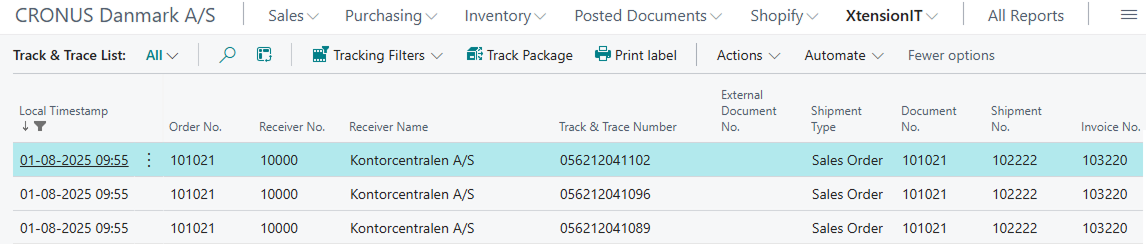
Wenn Sie Infoboxen auf dieser Seite aktivieren, sehen Sie eine detailliertere Darstellung der ausgewählten Sendung.
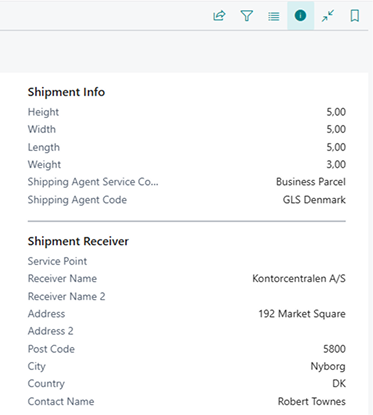
Einrichten der Tracking-URL für die Funktion Paket verfolgen
Abschnitt betitelt „Einrichten der Tracking-URL für die Funktion Paket verfolgen“Auf der Spediteurseite können Sie eine Tracking-URL zum Spediteur hinzufügen. Diese Tracking-URL variiert je nach den individuellen Tracking-Seiten und URLs, die die Carrier verwenden. Daher ist es notwendig, dies für den jeweiligen verwendeten Carrier zu recherchieren. Um ein Beispiel zu geben, versuchen wir, die Tracking-URL für GLS einzurichten. Öffnen Sie zunächst Ihren bevorzugten Browser und suchen Sie nach etwas wie GLS Tracking. Wenn Sie deren Tracking-Seite gefunden haben, versuchen Sie, etwas in deren Suchfeld einzugeben, wie z.B. “123”. Dies dient einfach dazu, eine Aktualisierung der Seiten-URL auszulösen. Wenn sie die URL auf etwas aktualisiert, das mit “?match=123” endet, wurde es korrekt durchgeführt. Falls nicht, können Sie auch einfach “?match=123” am Ende der URL hinzufügen und es sollte die Seite ebenfalls aktualisieren. Sie können dann die fiktive Sendungsverfolgungsnummer “123” durch %1 ersetzen und haben nun die Tracking-URL für GLS-Pakete.
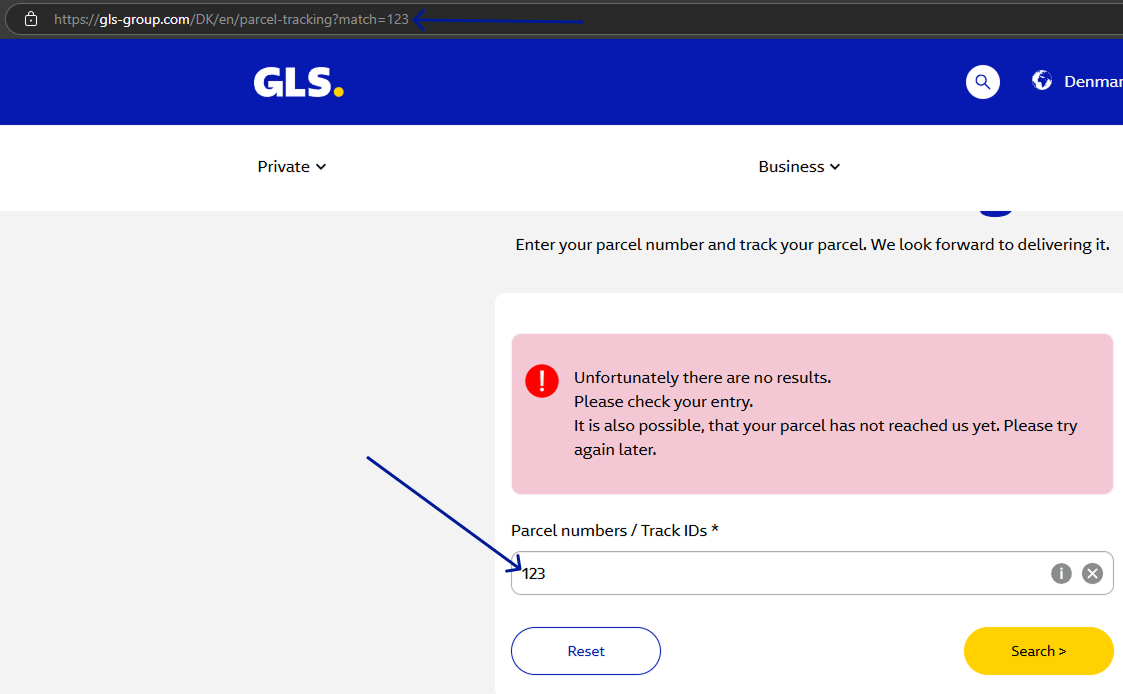
GLS Tracking-Link: https://gls-group.com/DK/en/parcel-tracking?match=%1
Weitere häufig bekannte Tracking-URLs
Abschnitt betitelt „Weitere häufig bekannte Tracking-URLs“- Danske Fragtmænd: https://trace.fragt.dk/#/trackTrace/%1
- PostNord: https://www.postnord.dk/en/tools/track-and-trace?shipmentId=%1
- UPS: https://www.ups.com/track?loc=en_DK&requester=QUIC&tracknum=%1/
- FedEx: https://www.fedex.com/fedextrack/no-results-found?trknbr=%1
- TNT: https://www.tnt.com/express/da_dk/site/shipping-tools/tracking.html?searchType=con&cons=%1
- Freja: https://www.freja.com/tracking/?%1
- Blue Water Shipping: https://www.tracking-status.com/blue-water-shipping-tracking-page/?tn=%1
- DB Schenker: https://www.dbschenker.com/app/tracking-public/?refNumber=%1&language_region=en-US_US
- Schou Danielsen logistik: https://t.alicetms.dk/#/SDL/TrackAndTrace/%1
Verwendung der Spediteur-Referenz/Frachtbriefnr. für die Sendungsverfolgung
Abschnitt betitelt „Verwendung der Spediteur-Referenz/Frachtbriefnr. für die Sendungsverfolgung“Einige Spediteure wie Danske Fragtmænd verwenden nicht die einzelnen Sendungsverfolgungsnummern zur Paketverfolgung, sondern eine Frachtbriefnr. oder etwas Ähnliches zur Sendungsverfolgung. Daher haben wir eine Funktionalität beim Spediteur, die aktiviert werden kann und stattdessen die Frachtbriefnr. verwendet - dies erfordert jedoch, dass sie uns vom Spediteur/der Multi-Carrier-Plattform zurückgegeben wird.

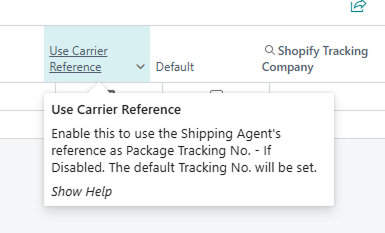
Im Zweifelsfall sollten Sie Ihren Spediteur oder die Multi-Carrier-Plattform fragen, ob dieser spezifische Spediteur eine Frachtbriefnr. zur Verfolgung verwendet oder die individuelle Sendungsverfolgungsnr.
Automatisches Buchen von Sendungen (beim Buchen von Dokumenten in BC)
Abschnitt betitelt „Automatisches Buchen von Sendungen (beim Buchen von Dokumenten in BC)“Auf der Einrichtungsseite Versandeinstellungen können Sie eine Funktion namens Automatisches Buchen von Sendungen aktivieren. Diese Funktion sendet automatisch alle offenen Frachtbriefzeilen beim Buchen eines Dokuments. Dies ermöglicht es Benutzern, den Standard-Buchungsalgorithmus von Business Central zu verwenden - Dies kann einen zusätzlichen Klick sparen und es Business Central ermöglichen, den Druck des Lieferscheins (Geb. Verkaufslieferung) und des Frachtetiketts gleichzeitig zu handhaben.
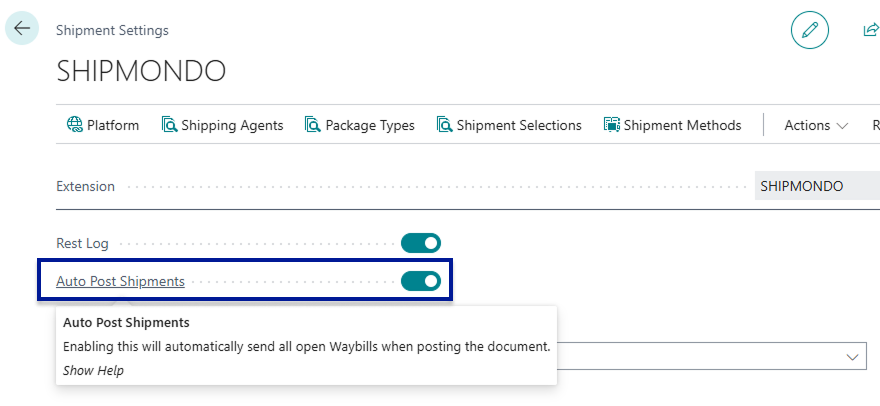
Bestätigungstypen
Abschnitt betitelt „Bestätigungstypen“Sie können zwischen drei Bestätigungstypen wählen:
- Direktdruck
- Sendung bestätigen
- Paket bestätigen
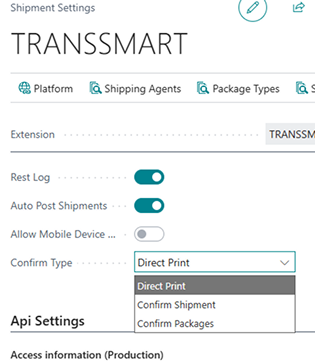
Direktdruck
Abschnitt betitelt „Direktdruck“Wenn dies ausgewählt ist, werden Sendungen direkt ohne Bestätigung gesendet - verwenden Sie dies, wenn Sie sich Ihres Prozesses sicher sind und den zusätzlichen Schritt der Datenbestätigung für Ihre Sendungen nicht wünschen.
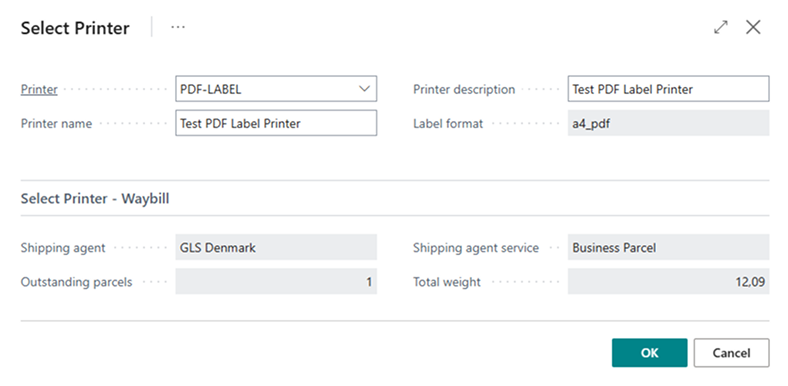
Sendung bestätigen
Abschnitt betitelt „Sendung bestätigen“Bevor die Sendung und ihre Pakete gebucht und über die Multi-Carrier-Plattform an den Carrier gesendet werden, werden Benutzer aufgefordert, die Daten der gesamten Sendung zu bestätigen. Benutzer haben die Möglichkeit, den Drucker zu ändern, wenn sie dies wünschen.
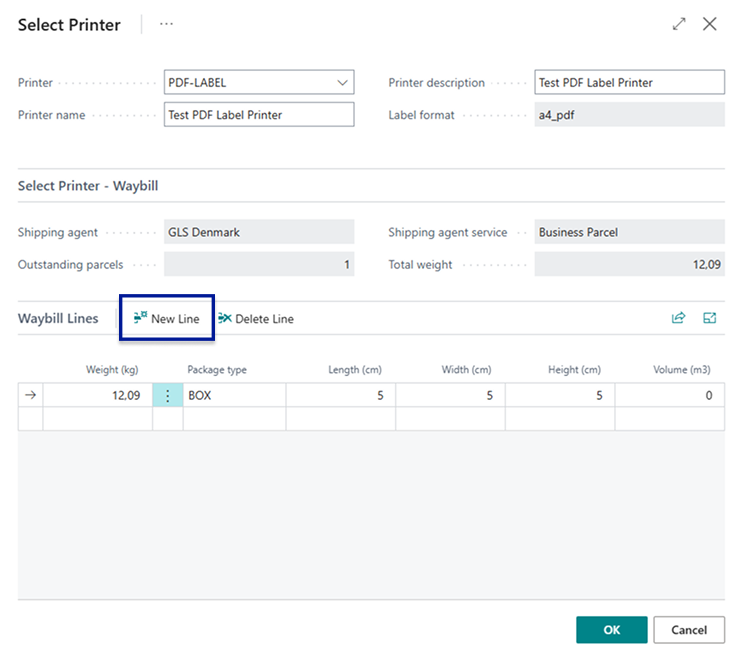
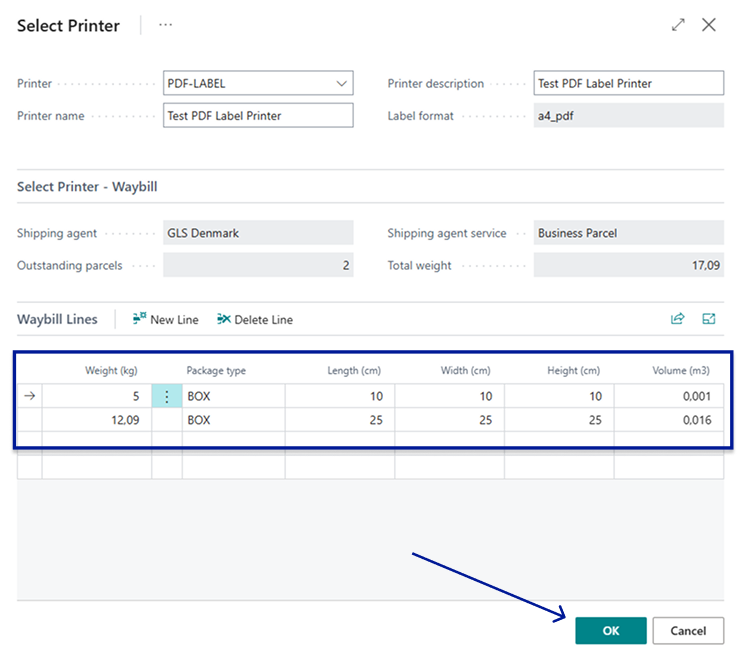
Pakete bestätigen
Abschnitt betitelt „Pakete bestätigen“Bevor die Sendung und ihre Pakete gebucht und über die Multi-Carrier-Plattform an den Carrier gesendet werden, werden Benutzer aufgefordert, die Daten jedes Pakets der Sendung zu bestätigen. Hier ist es möglich, Ergänzungen zu den Frachtbriefzeilen vorzunehmen. Sie können Frachtbriefzeilen hinzufügen oder löschen oder bestehende Frachtbriefzeilen ändern, wie z.B. deren Gewicht & Abmessungen oder Pakettyp, sowie den für Etiketten verwendeten Drucker.

Gefahrgut
Abschnitt betitelt „Gefahrgut“Sie können auch Gefahrgut mit allen Shipment Connectors verwenden (außer Webshipper) Weitere Informationen über Gefahrgut finden Sie unter Erste Schritte mit Gefahrgut