Multi Entity Management
Berichtsunternehmen
Abschnitt betitelt „Berichtsunternehmen“Konsolidierung von Einträgen aus Unternehmen in einem Berichtsunternehmen
Abschnitt betitelt „Konsolidierung von Einträgen aus Unternehmen in einem Berichtsunternehmen“Version: 2025.12 / 7.12.8
1. Übersicht
Abschnitt betitelt „1. Übersicht“Bei der Arbeit mit mehreren Unternehmen entsteht natürlich die Anforderung, Berichte auf konsolidierter Ebene zu erhalten. Multi Entity Management ermöglicht es Ihnen, eine Struktur innerhalb Ihrer Unternehmensgruppe aufzubauen und alle relevanten Posten in einem Berichtsunternehmen zu konsolidieren. Die Konsolidierung erfolgt in Echtzeit: Wenn ein Posten in einem Unternehmen gebucht wird, das an das Berichtsunternehmen konsolidiert, wird der Posten mit Konzernmandanten-Code-Informationen, die das konsolidierende Unternehmen identifizieren, an das Berichtsunternehmen repliziert.
Basierend auf den Daten im Berichtsunternehmen ist es möglich, mit der Business Central-Filterfunktionalität in Berichten und Seiten zu arbeiten und nach dem Konzernmandanten-Code zu filtern. Die Berichterstattung kann mit Microsoft PowerBI erweitert werden, und Sie können alle gewünschten Zahlen auf moderne und flexible Weise erstellen.
Unten haben wir eine Visualisierung erstellt, um eine Vorstellung davon zu geben, wie die Einrichtung aussehen könnte.
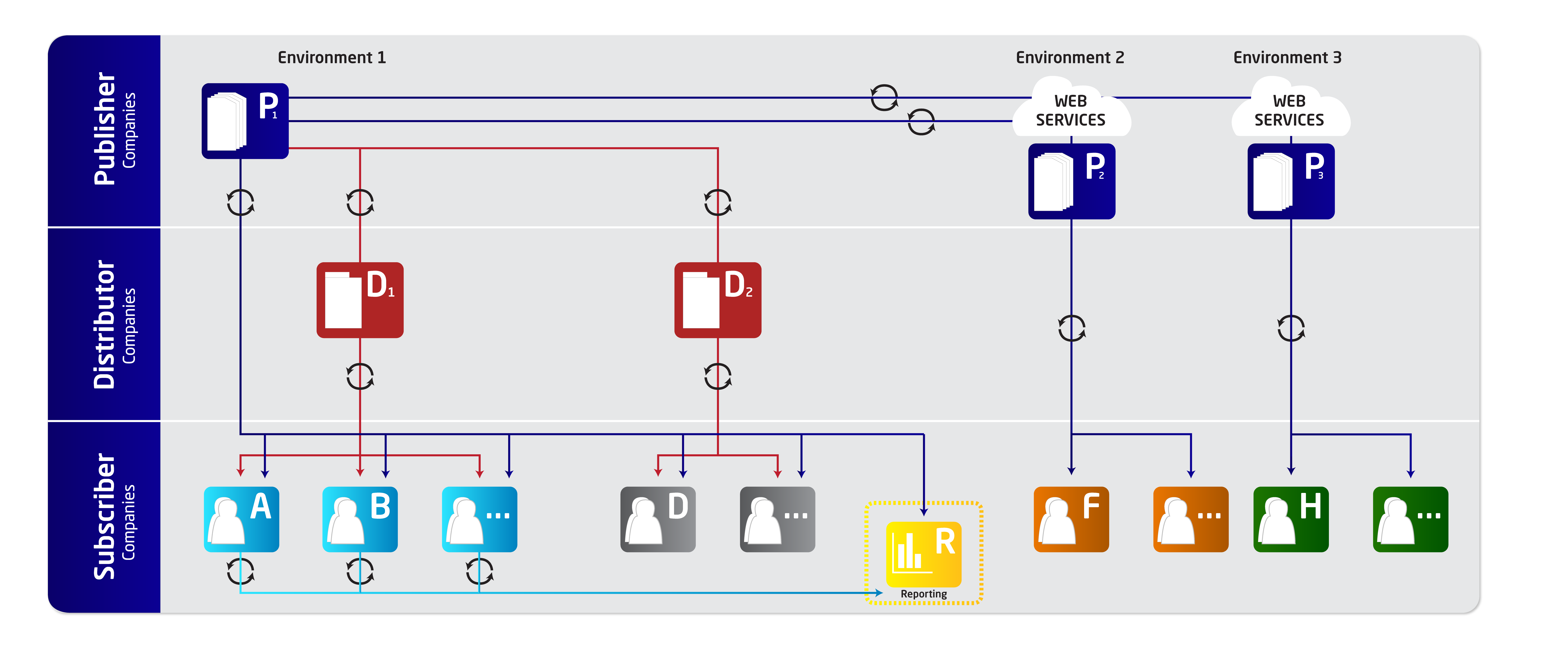
In der Visualisierung konsolidieren die drei hellblauen Unternehmen A, B und … Posten in das gelbe Berichtsunternehmen R.
2 Berichtsunternehmen
Abschnitt betitelt „2 Berichtsunternehmen“2.1 Allgemeine Einrichtung
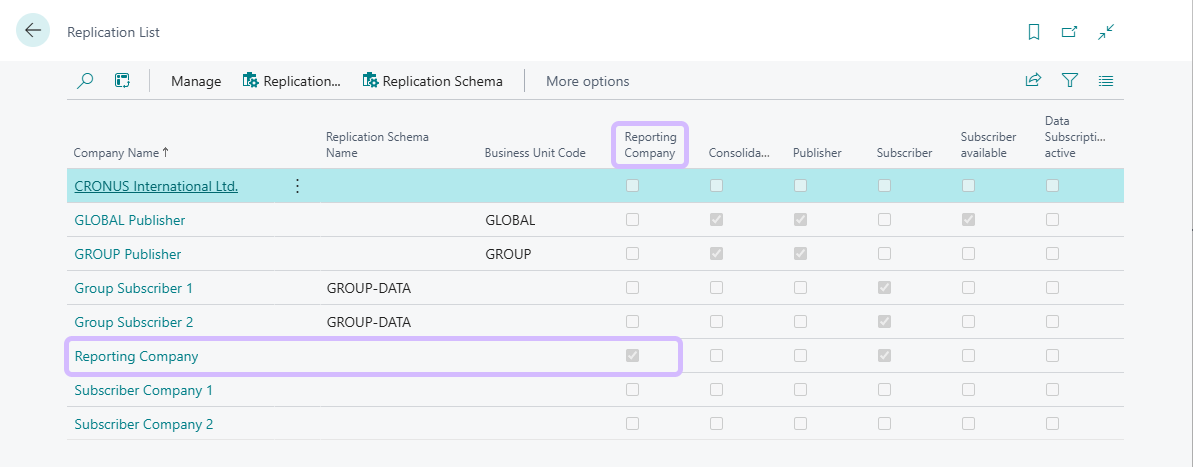
Abschnitt betitelt „2.1 Allgemeine Einrichtung“In der Replikationsliste kann ein Berichtsunternehmen durch einen TRUE-Wert im Feld Berichtsunternehmen identifiziert werden.
Um ein Unternehmen als Berichtsunternehmen einzurichten, suchen Sie den Abschnitt Allgemein auf der Replikationskarte.
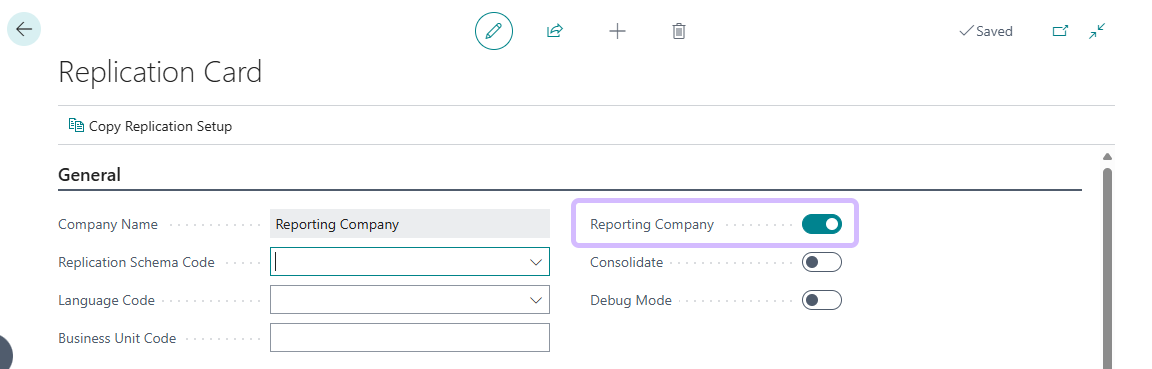
Die Aktivierung der Option Berichtsunternehmen aktiviert die Berichtsunternehmensfunktionalität. Wenn ein Posten in einem konsolidierenden Unternehmen gebucht wird, das mit dem Berichtsunternehmen verbunden ist, wird der Posten mit dem Konzernmandanten-Code, der das konsolidierende Unternehmen identifiziert, in das Berichtsunternehmen konsolidiert.
2.2 Übergeordnete Tabellen
Abschnitt betitelt „2.2 Übergeordnete Tabellen“Die verschiedenen konsolidierenden Unternehmen buchen kontinuierlich die Posten an das Berichtsunternehmen. Um mit den Posten im Berichtsunternehmen zu arbeiten, muss das Berichtsunternehmen die übergeordneten Tabellen für die konsolidierten Posten abonnieren.
Das Berichtsunternehmen muss die übergeordneten Tabellen von einem der veröffentlichenden Unternehmen abonnieren, genau wie die konsolidierenden Unternehmen. Dann werden die übergeordneten Tabellen ausgerichtet und Sie können Listen, Seiten und Berichte im Berichtsunternehmen mit der Option zum Filtern nach Werten wie Konzernmandanten-Code usw. verwenden.
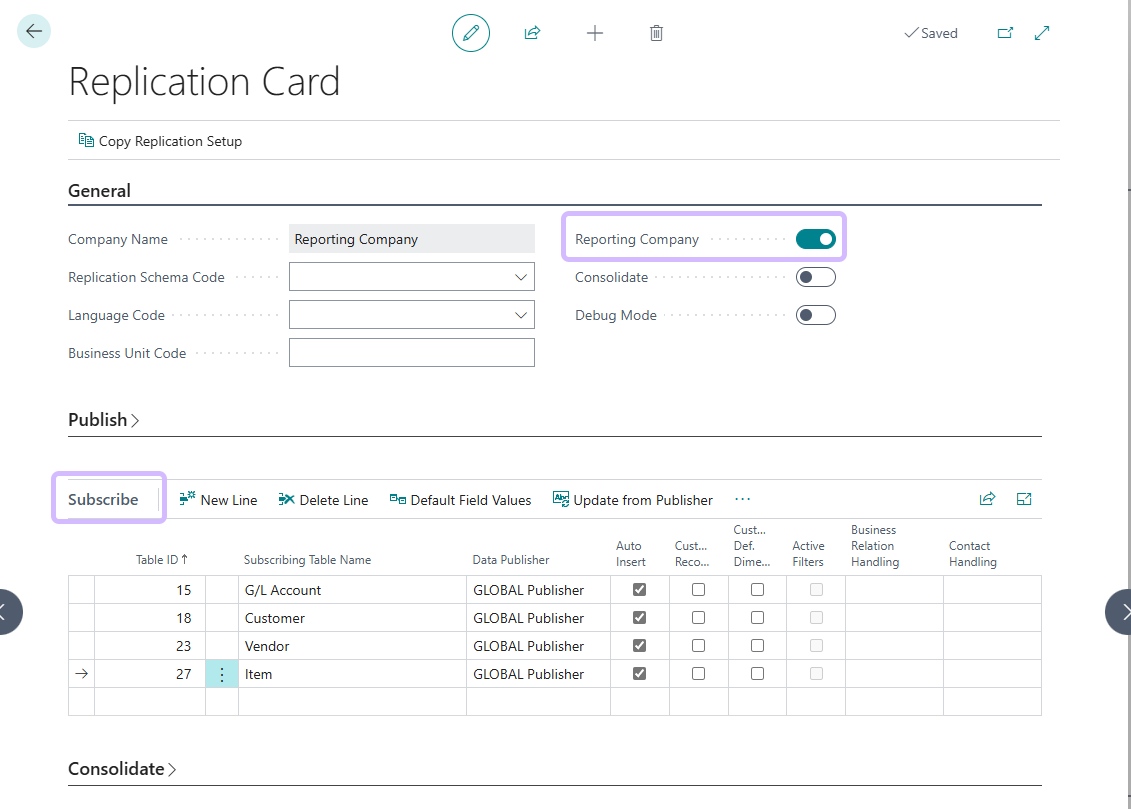
Folgende Einstellungen müssen berücksichtigt werden:
Tabellen-ID und Name Wählen Sie die Tabelle aus, von der der Abonnent (Berichtsunternehmen) Daten abrufen wird, indem Sie die Tabellen-ID auswählen.
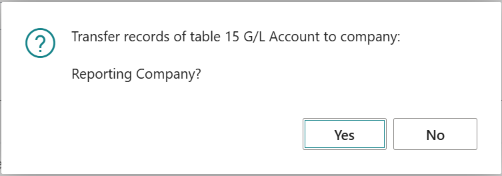
Daten-Publisher: Geben Sie das veröffentlichende Unternehmen an, von dem Daten empfangen werden sollen. Wenn der Daten-Publisher zugewiesen wurde, prüft die Anwendung, ob für die ausgewählte Tabelle bereits Datensätze im abonnierenden Unternehmen vorhanden sind. Ist dies der Fall, erscheinen Bestätigungsmeldungen mit den folgenden Optionen:
Antworten Sie Nein - Es werden keine Datensätze übertragen, aber neue Datensätze im Publisher-Unternehmen werden auch im Berichtsunternehmen erstellt.
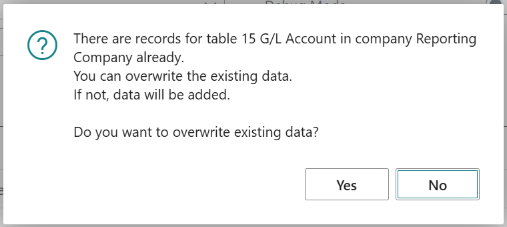
Antworten Sie Ja - Ein neues Bestätigungsfeld erscheint
Möchten Sie vorhandene Daten überschreiben?
Antworten Sie “Ja” - Alle vorhandenen Daten in der Abonnententabelle werden gelöscht und alle Datensätze vom Daten-Publisher werden übertragen.
Antworten Sie “Nein” - Nur Datensätze, die in der abonnierenden Tabelle nicht vorhanden sind, werden vom Daten-Publisher übertragen.
Auto-Einfügen: Wenn Sie dieses Kontrollkästchen aktivieren, werden die Daten vom Publisher oder Distributor dauerhaft bezogen, d.h. neue Datensätze dieser Tabelle werden automatisch in das Abonnentenunternehmen geschrieben. Durch nachträgliches Entfernen und erneutes Setzen des Häkchens kann die Übertragung wiederholt erzwungen werden.
3 Konsolidierendes Unternehmen
Abschnitt betitelt „3 Konsolidierendes Unternehmen“3.1 Allgemeine Einrichtung
Abschnitt betitelt „3.1 Allgemeine Einrichtung“Ein konsolidierendes Unternehmen kann identifiziert werden, wenn ein Konzernmandanten-Code in der Replikationsliste vorhanden ist. Die Konsolidierung ist aktiv, wenn das Feld Konsolidieren markiert ist.
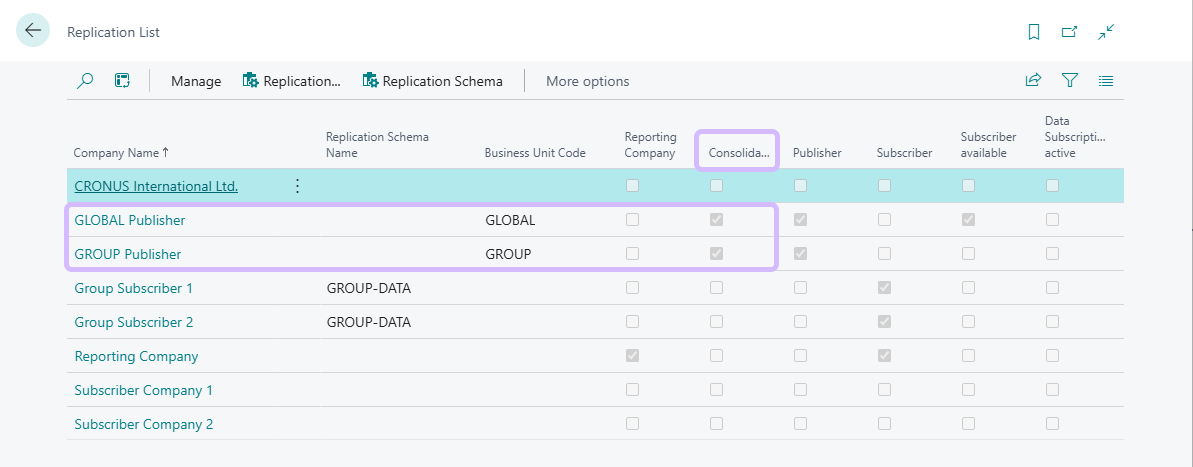
Um Posten an ein Berichtsunternehmen zu konsolidieren, müssen die konsolidierenden Unternehmen entsprechend markiert werden. Um die Herkunft der Posten zu identifizieren, wird jedem Eintrag ein Konzernmandanten-Code hinzugefügt, der sich auf das ursprüngliche Unternehmen bezieht.
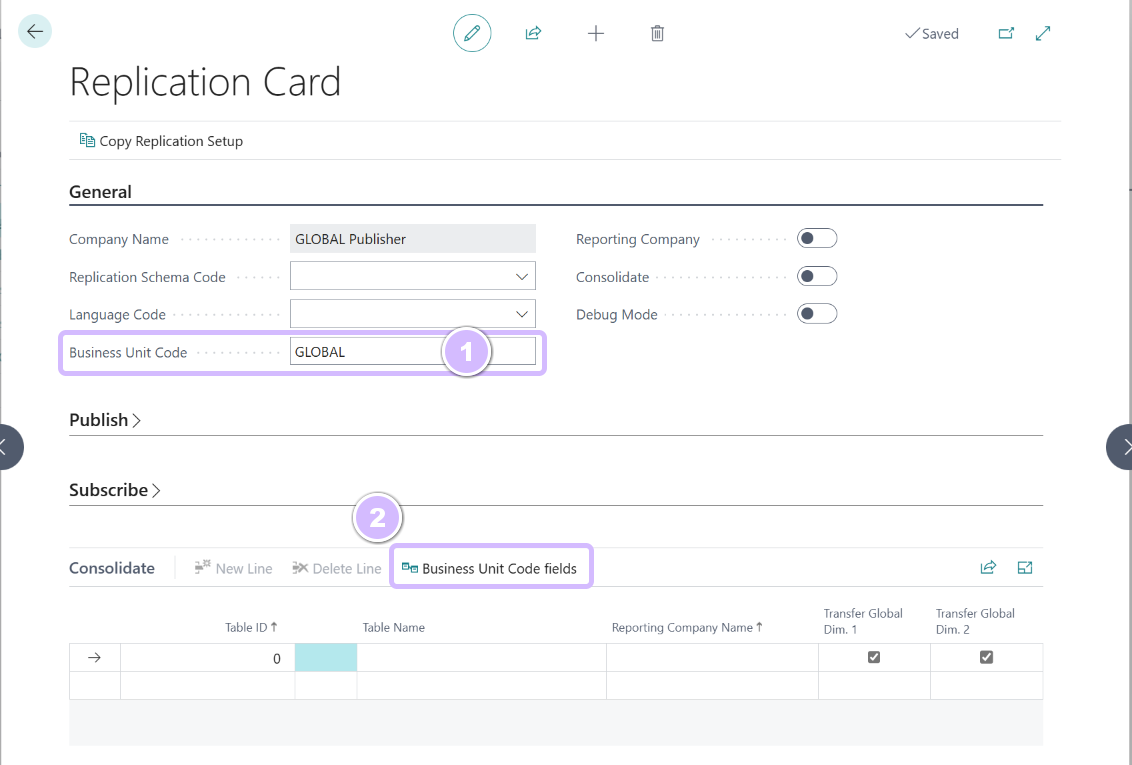
Der Konzernmandanten-Code wird auf der Replikationskarte für das Konsolidierungsunternehmen definiert.
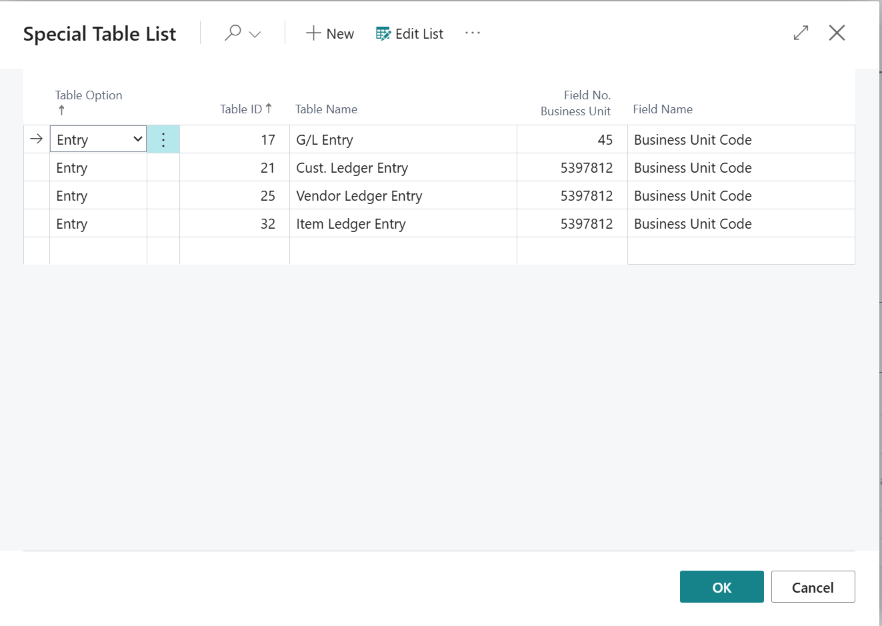
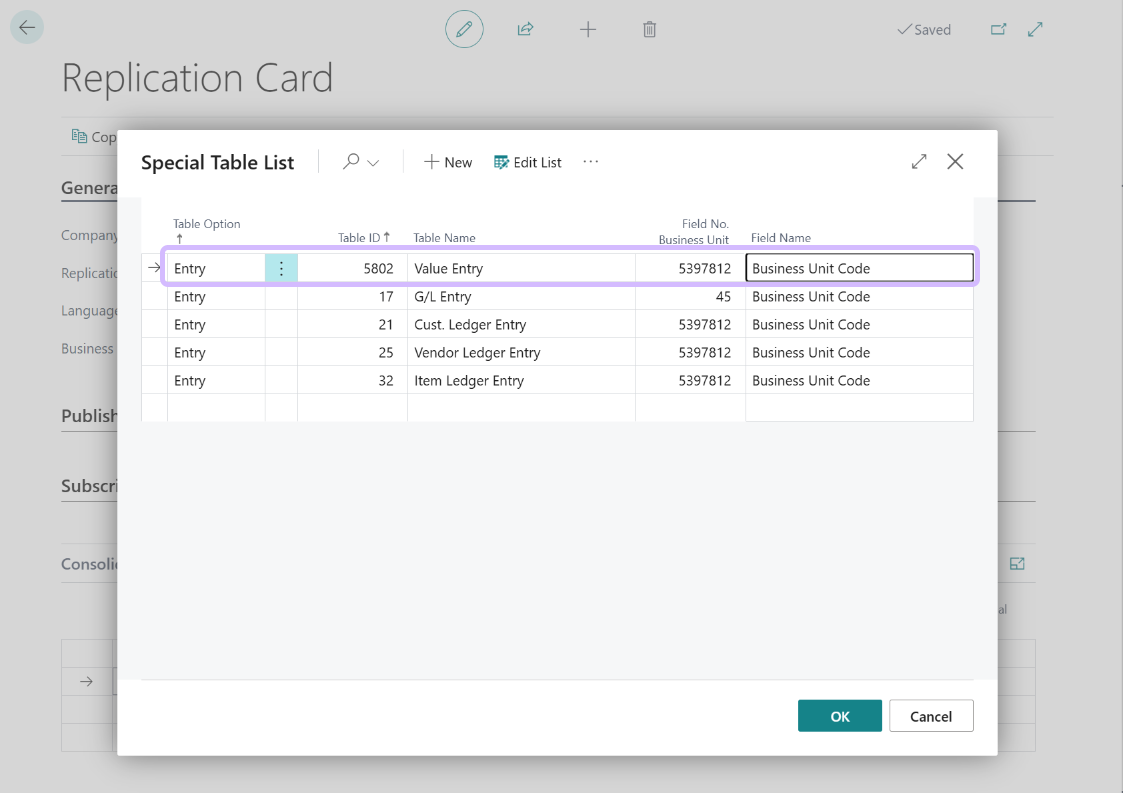
Der nächste Schritt besteht darin, zu definieren, in welchem Feld der Postentabellen der Konzernmandanten-Code gespeichert wird. Verwenden Sie die Funktion Konzernmandanten-Code-Felder.
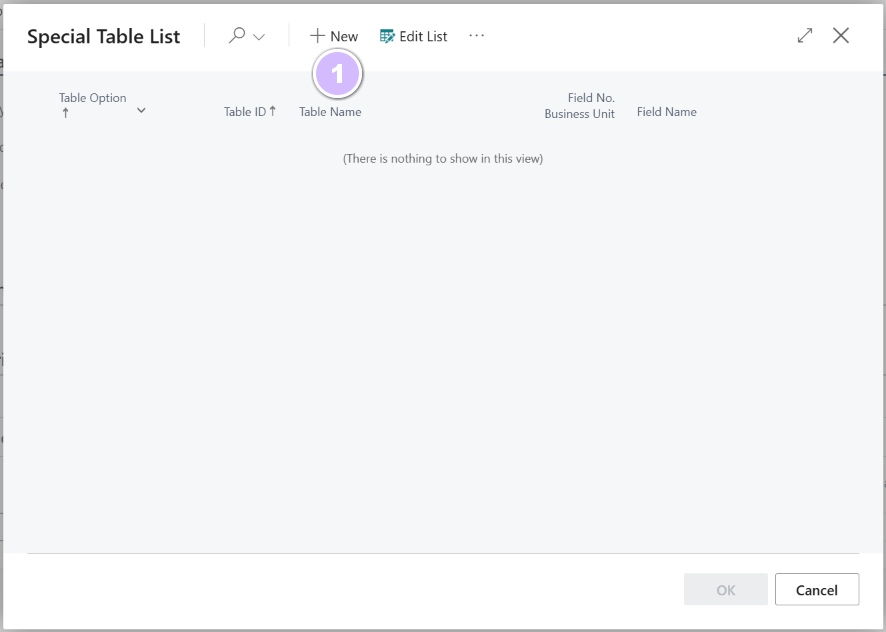
Verwenden Sie + Neu, um eine Tabelle für die Konsolidierung hinzuzufügen und das Feld zu definieren, das den Konzernmandanten-Code enthält.
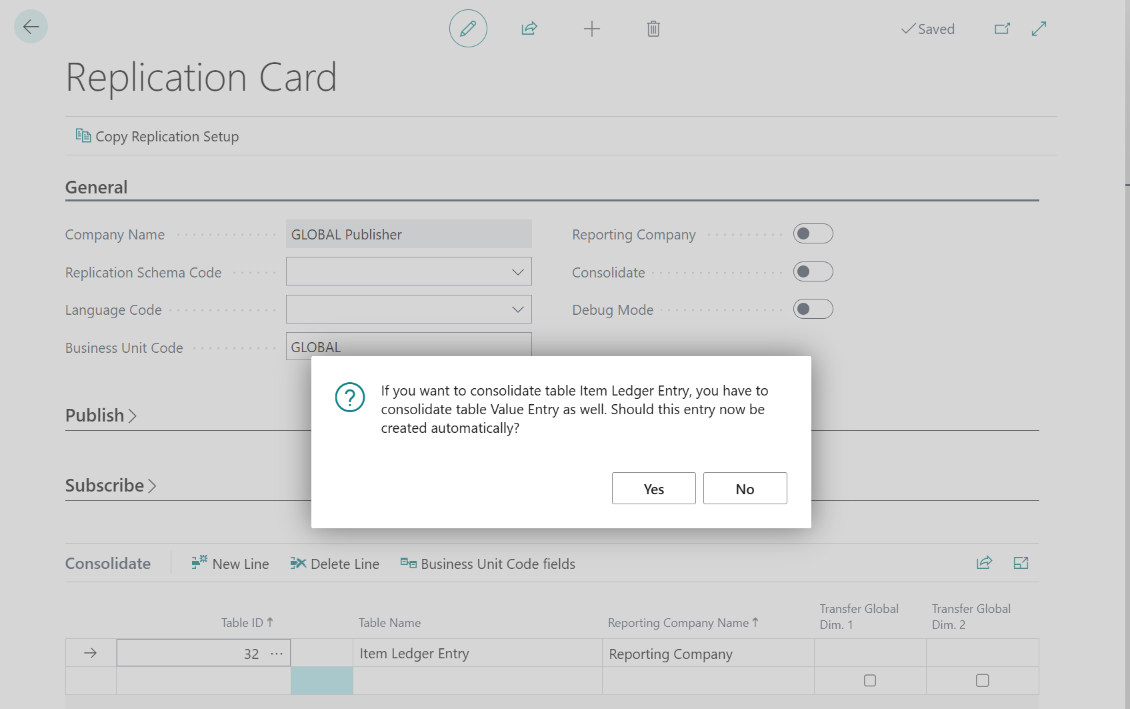
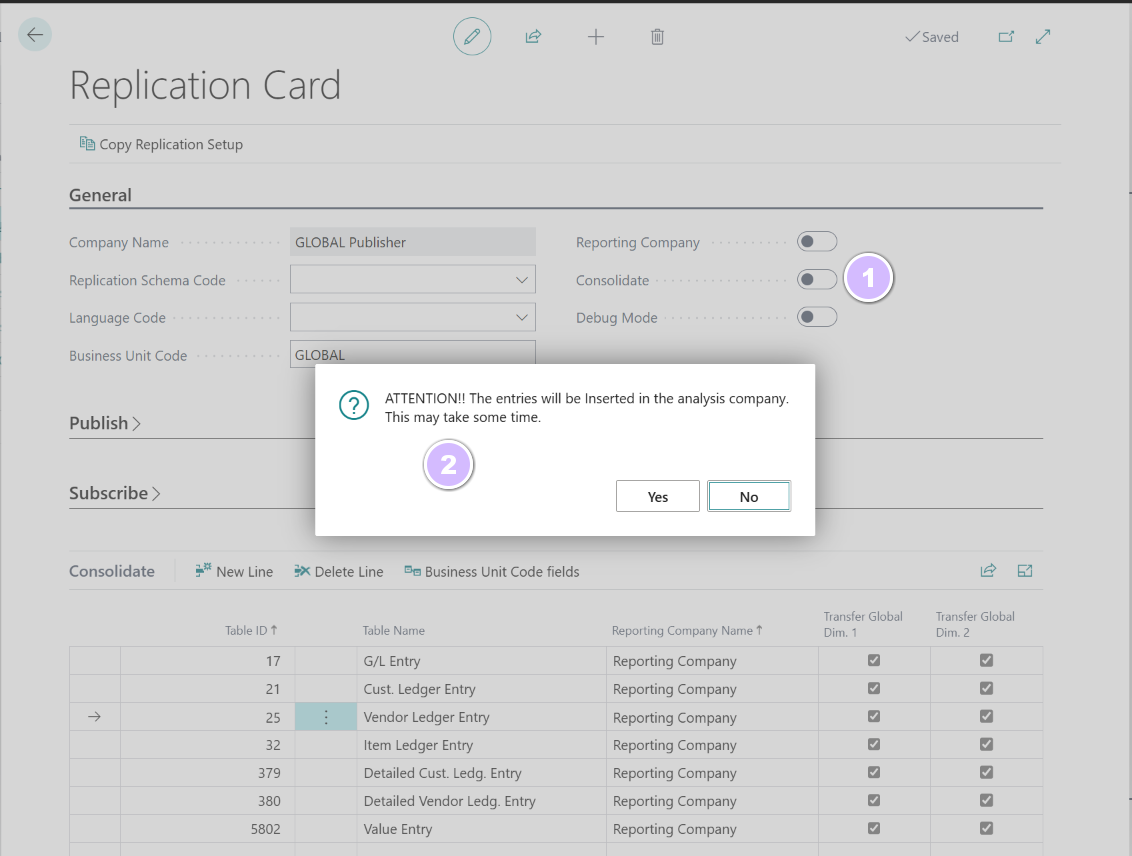
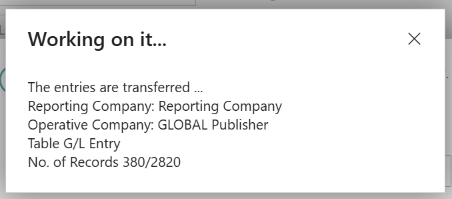
Das operative Unternehmen, dessen Transaktionsdaten in ein Berichtsunternehmen konsolidiert werden sollen, muss angeklickt werden. Klicken Sie dann in der Gruppe Aufgabe der Menüleiste auf das Symbol Vorlageneinrichtung bearbeiten.
Das Fenster Vorlageneinrichtung wird geöffnet:
Bei der Einrichtung des abhängigen oder operativen Unternehmens muss folgende Einstellung berücksichtigt werden:
Feld - Beschreibung
Konsolidieren: Aktivieren Sie dieses Kontrollkästchen, wenn Sie die Transaktionsdaten dieses Unternehmens in ein Berichtsunternehmen zusammenführen möchten.
Wählen Sie aus dem Inforegister “Konsolidieren in” die Tabellen aus, deren Transaktionsdaten übertragen, d.h. zusammengeführt werden sollen, und das Berichtsunternehmen, das diese Daten erhalten soll.
Folgende Einstellungen müssen berücksichtigt werden:
Feld - Beschreibung
Tabellen-ID: Dies ist die Objektnummer der Tabelle. Die Auswahl der Tabellen ist über die Suchschaltfläche [F4] verfügbar.
Tabellenname: Das Feld wird automatisch ausgefüllt und enthält den Namen der Tabelle.
Vorlagenunternehmensname: An dieser Stelle wird das Berichtsunternehmen ausgewählt, das die Daten erhalten soll. Die Suchschaltfläche zeigt alle möglichen Berichtsunternehmen an.
8.3 Daten auswerten
Abschnitt betitelt „8.3 Daten auswerten“Zusammengeführte Einträge wie Sach-, Debitoren-, Kreditoren- oder Artikelposten können mithilfe des Filters Konzernmandantenfilter ausgewertet werden:
Das Feld Konzernmandanten-Code ist in den Sach-, Debitoren-, Kreditoren- und Artikelposten verfügbar, um die jeweiligen Einträge nach ihrer Unternehmensherkunft unterscheiden zu können:
8.3.1 Auswertung im Kontenschema
Abschnitt betitelt „8.3.1 Auswertung im Kontenschema“Für unternehmensübergreifende Analysen im Kontenplan können die Positionen im Spaltenlayout mithilfe des Feldes Konzernmandant addieren einzeln angezeigt werden:
Hierdurch können die im Berichtsunternehmen zusammengefassten Fibuposten pro Unternehmen in der Kontenplanmatrix ausgewertet werden:
9.0 Zu konsolidierende Daten
Abschnitt betitelt „9.0 Zu konsolidierende Daten“Die folgenden Posten können an ein Berichtsunternehmen übertragen werden:
- Posten
-
17 : Fibuposten (Konzernmandanten-Code-Feld: 45)
-
21 : Debitorenposten (Konzernmandanten-Code-Feld: 5397812)
- 379 : Detaillierte Debitorenposten (Konzernmandanten-Code-Feld: 5397812)
-
25 : Wertposten (Konzernmandanten-Code-Feld: 5397812)
- 380 : Detaillierte Kreditorenposten (Konzernmandanten-Code-Feld: 5397812)
-
5601 : Anlagenposten (Konzernmandanten-Code-Feld: 5397812)
-
32 : Artikelposten (Konzernmandanten-Code-Feld: 5397812)
- 5802 : Wertposten (Konzernmandanten-Code-Feld: 5397812)
-
Die folgenden Belege können an ein Berichtsunternehmen übertragen werden:
-
Einkaufsbelege
-
Einkaufskopf
- Einkaufszeile
-
Einkaufslieferkopf
- Einkaufslieferzeile
-
Einkaufsrechnungskopf
- Einkaufsrechnungszeile
-
Einkaufsgutschriftskopf
- Einkaufsgutschriftszeile
-
Einkaufskopf-Archiv
- Einkaufszeilen-Archiv
-
-
Verkaufsbelege
-
Verkaufskopf
- Verkaufszeile
-
Verkaufslieferkopf
- Verkaufslieferzeile
-
Verkaufsrechnungskopf
- Verkaufsrechnungszeile
-
Verkaufsgutschriftskopf
- Verkaufsgutschriftszeile
-
Verkaufskopf-Archiv
- Verkaufszeilen-Archiv
-
-
Rücksendebelege
-
Rücklieferungskopf
- Rücklieferungszeile
-
Rücksendungskopf
- Rücksendungszeile
-
-
Servicebelege
- Servicekopf
- Servicezeile
- Servicekopf