Multi Entity Management
Multi-Umgebungs-Einrichtung
Abschnitt betitelt „Multi-Umgebungs-Einrichtung“Version: August 2025 / Multi Entity Management 7.7.2 / Business Central 26.0
1. Vorwort
Abschnitt betitelt „1. Vorwort“Diese Anleitung beschreibt, wie Multi Entity Management für die Veröffentlichung von Daten an Entitäten (Unternehmen) eingerichtet wird, die sich in separaten Umgebungen oder Datenbanken befinden.
- Der Begriff Umgebung wird verwendet, um eine oder mehrere Business Central-Umgebung(en) zu beschreiben, die in einem Business Central-Mandanten gespeichert sind.
- Der Begriff Datenbank wird verwendet, um eine lokale Business Central-Datenbank zu beschreiben.
- Der Begriff Entität wird verwendet, um ein oder mehrere Unternehmen in einer Umgebung/Datenbank zu beschreiben.
Diese Anleitung verwendet den Begriff “Umgebung”, der sowohl Umgebungen (Cloud) als auch Datenbanken (On-Prem) abdeckt.
Beginnen Sie mit der Einrichtung der Abonnentenumgebung. Nach der Vorbereitung der abonnierenden Umgebung werden alle Veröffentlichungseinrichtungen in der Publisher-Umgebung verwaltet.
Die Best Practice besteht darin, eine lokale Publisher-Entität in der Abonnentenumgebung zu erstellen. Der lokale Publisher in der Abonnentenumgebung veröffentlicht alle vom externen Publisher empfangenen Daten und veröffentlicht die Daten erneut an die abonnierenden Entitäten in der Abonnentenumgebung.
2. Vorbereitung der Abonnentenumgebung
Abschnitt betitelt „2. Vorbereitung der Abonnentenumgebung“Beginnen Sie die Einrichtung mit der Vorbereitung der Abonnentenumgebung, um Daten von der Publisher-Umgebung zu empfangen.
Befolgen Sie die folgenden Schritte:
2.1. Ersteinrichtung
Abschnitt betitelt „2.1. Ersteinrichtung“2.1.1 Rolle auswählen
Abschnitt betitelt „2.1.1 Rolle auswählen“Starten Sie Business Central mit der Rolle Stammdatenmanager. Verwenden Sie dazu die Seite Meine Einstellungen.
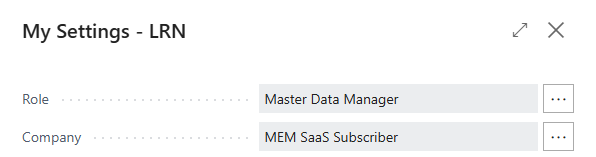
2.1.2 Ersteinrichtungsdaten erstellen
Abschnitt betitelt „2.1.2 Ersteinrichtungsdaten erstellen“Gehen Sie zur Seite Über Multi Entity Management.
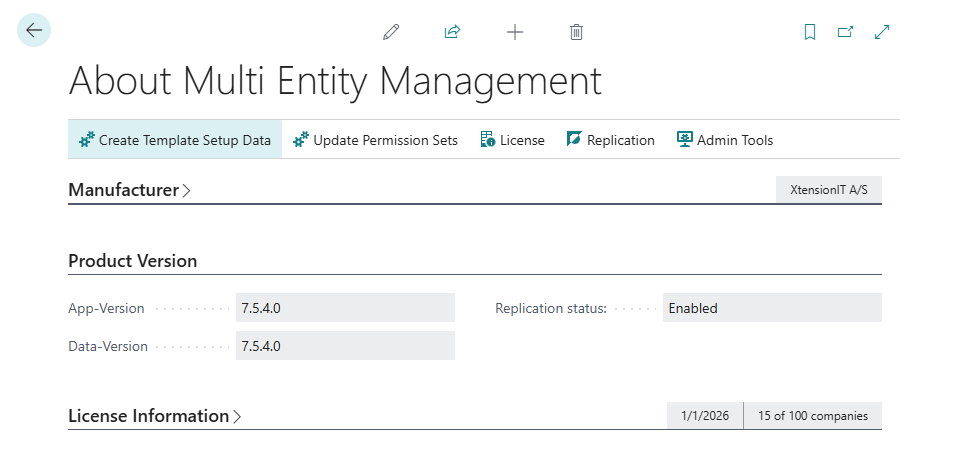
Aktivieren Sie die Funktion: “Vorlageneinrichtungsdaten erstellen”
Für Microsoft Dynamics 365 Business Central, Version 17 und darunter.
- Aktivieren Sie die Funktion: “Berechtigungssätze aktualisieren”.
2.2. Multi-Umgebungs-Einrichtung
Abschnitt betitelt „2.2. Multi-Umgebungs-Einrichtung“Gehen Sie zur Seite Multi-Umgebungs-Einrichtung.
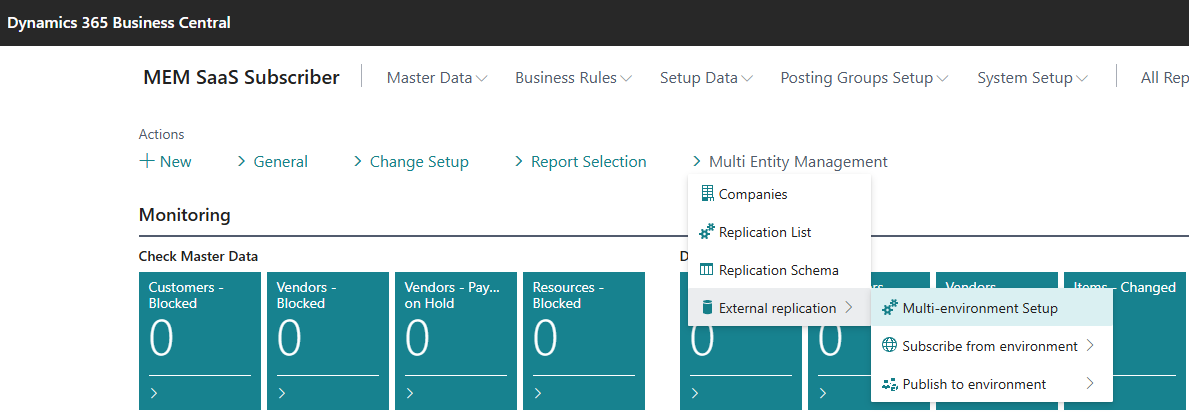
Wenn die Seite Multi-Umgebungs-Einrichtung geöffnet wird, führt Multi Entity Management eine automatische Einrichtung durch.
HINWEIS: Der Abschnitt Allgemein wird nur verwendet, wenn das Abonnentenunternehmen auch als Multi-Umgebungs-Publisher fungiert.
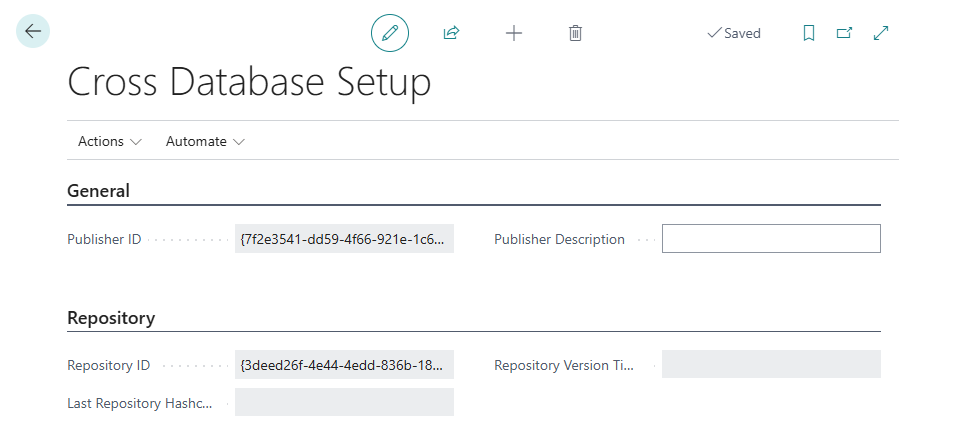
Nachdem die Seite angezeigt wird, ist die Ersteinrichtung abgeschlossen und die Seite kann sicher wieder geschlossen werden.
2.3. API-Webdienste einrichten
Abschnitt betitelt „2.3. API-Webdienste einrichten“Um Daten von einer anderen Publisher-Umgebung zu empfangen, muss die Abonnentenumgebung einen SOAP- oder REST-Webdienst veröffentlichen.
- Multi Entity Management
- Version 7.4.0 -> : Verwenden Sie den REST-Webdienst
- Version 5.10.2 - 7.3.0 : Verwenden Sie die 2 x SOAP-Webdienste
HINWEIS: API muss für Business Central On-Premises-Datenbanken aktiviert sein.
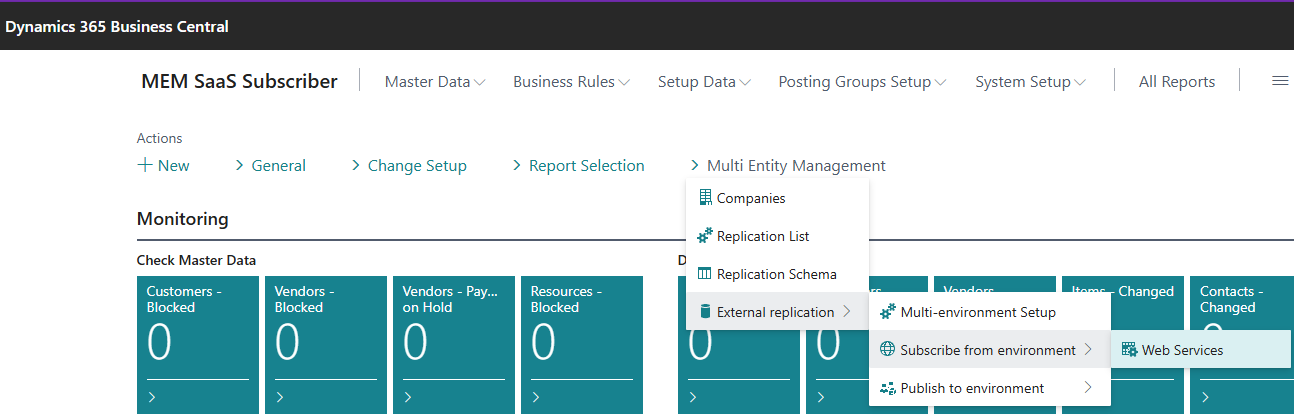
Gehen Sie zu Externe Replikation > Abonnentenumgebung und öffnen Sie die Seite Webdienste.
2.3.1. REST-Einrichtung (Empfohlen)
Abschnitt betitelt „2.3.1. REST-Einrichtung (Empfohlen)“Fügen Sie auf der Webdienst-Seite die MEM REST API-Codeunit ein.

-
Fügen Sie Codeunit 5397805 - XTEMEM Mem Endpoints zur Liste hinzu.
-
Benennen Sie im Feld Dienstname den Dienst MemEndpoints
-
Entfernen Sie das Häkchen im Feld Alle Mandanten.
-
Setzen Sie ein Häkchen im Feld Veröffentlicht.
-
Beim Veröffentlichen des REST-Webdienstes wird eine URL im Feld SOAP-URL erstellt.
- Aktivieren Sie die Webdienst-URL, um zu überprüfen, ob sie funktioniert.
2.3.2. SOAP-Einrichtung
Abschnitt betitelt „2.3.2. SOAP-Einrichtung“Fügen Sie auf der Webdienst-Seite die beiden MEM SOAP API-Codeunits ein.
HINWEIS: Die Möglichkeit, eine Microsoft UI-Seite als SOAP-Endpunkt verfügbar zu machen, wird entfernt. Erfahren Sie mehr auf der Seite Funktionsverwaltung in Business Central.

-
Fügen Sie Codeunit 5397816 - XTEMEMSubscriber Data Service zur Liste hinzu.
-
Benennen Sie im Feld Dienstname den Dienst MemSubscriberService
-
Entfernen Sie das Häkchen im Feld Alle Mandanten.
-
Setzen Sie ein Häkchen im Feld Veröffentlicht.
-
-
Fügen Sie Codeunit 5397819 - XTEMEM Subscr Mgt Svc Interf zur Liste hinzu.
-
Benennen Sie im Feld Dienstname den Dienst MemManagementService
-
Entfernen Sie das Häkchen im Feld Alle Mandanten.
-
Setzen Sie ein Häkchen im Feld Veröffentlicht.
-
Beim Veröffentlichen der beiden SOAP-Webdienste wird für jeden Webdienst eine URL im Feld “SOAP-URL” erstellt.
- Aktivieren Sie beide Webdienst-URLs, um zu überprüfen, ob sie funktionieren.
3. Vorbereitung der Publisher-Umgebung
Abschnitt betitelt „3. Vorbereitung der Publisher-Umgebung“Der nächste Schritt ist die Vorbereitung der Publisher-Umgebung, um Stammdaten an die abonnierende(n) Umgebung(en) zu veröffentlichen.
Befolgen Sie die folgenden Schritte:
3.1. Ersteinrichtung
Abschnitt betitelt „3.1. Ersteinrichtung“3.1.1 Rolle auswählen
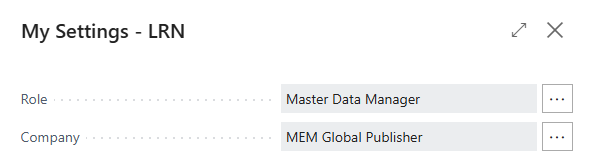
Abschnitt betitelt „3.1.1 Rolle auswählen“Starten Sie Business Central mit der Rolle Stammdatenmanager. Verwenden Sie dazu die Seite Meine Einstellungen.
3.1.2 Ersteinrichtungsdaten erstellen
Abschnitt betitelt „3.1.2 Ersteinrichtungsdaten erstellen“Gehen Sie zur Seite Über Multi Entity Management.
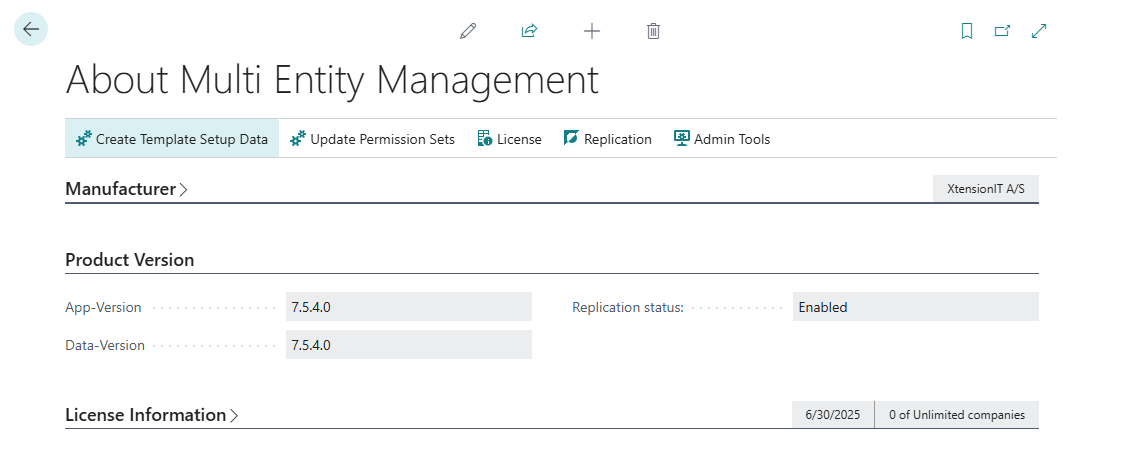
Aktivieren Sie die Funktion: “Vorlageneinrichtungsdaten erstellen”
Für Microsoft Dynamics 365 Business Central, Version 17 und darunter.
- Aktivieren Sie die Funktion: “Berechtigungssätze aktualisieren”.
3.2 Multi-Umgebungs-Einrichtung
Abschnitt betitelt „3.2 Multi-Umgebungs-Einrichtung“Gehen Sie zur Seite Multi-Umgebungs-Einrichtung.
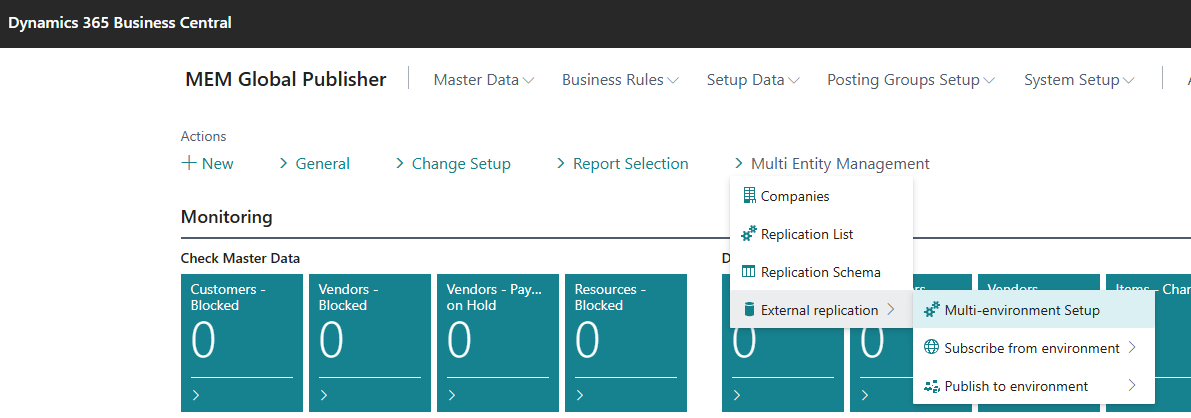
Wenn die Seite Multi-Umgebungs-Einrichtung geöffnet wird, führt Multi Entity Management eine automatische Einrichtung durch.
HINWEIS: Im Abschnitt Allgemein kann der Name für den Multi-Umgebungs-Publisher definiert werden.
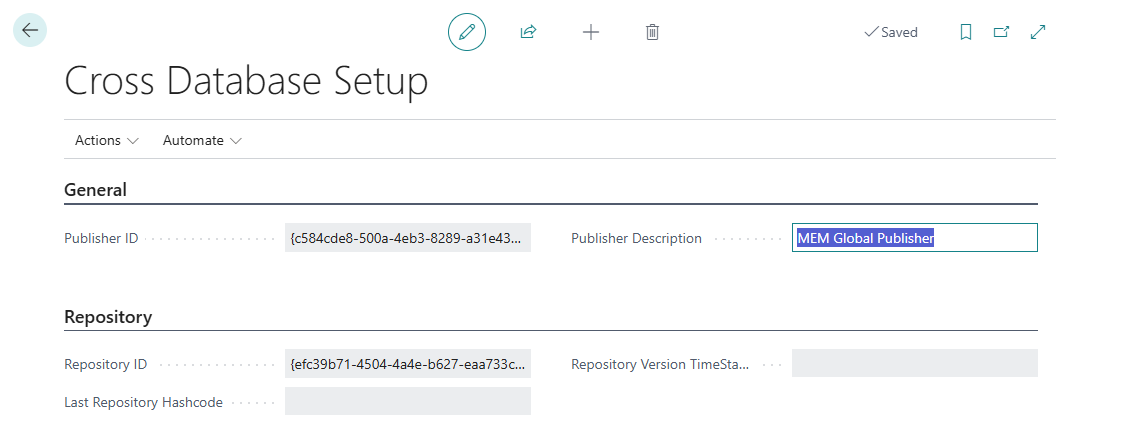
Nachdem die Seite angezeigt wird, ist die Ersteinrichtung abgeschlossen und die Seite kann sicher wieder geschlossen werden.
3.3. Veröffentlichungsentität einrichten
Abschnitt betitelt „3.3. Veröffentlichungsentität einrichten“Gehen Sie zur Replikationskarte und veröffentlichen Sie mindestens eine Tabelle in der veröffentlichenden Entität.
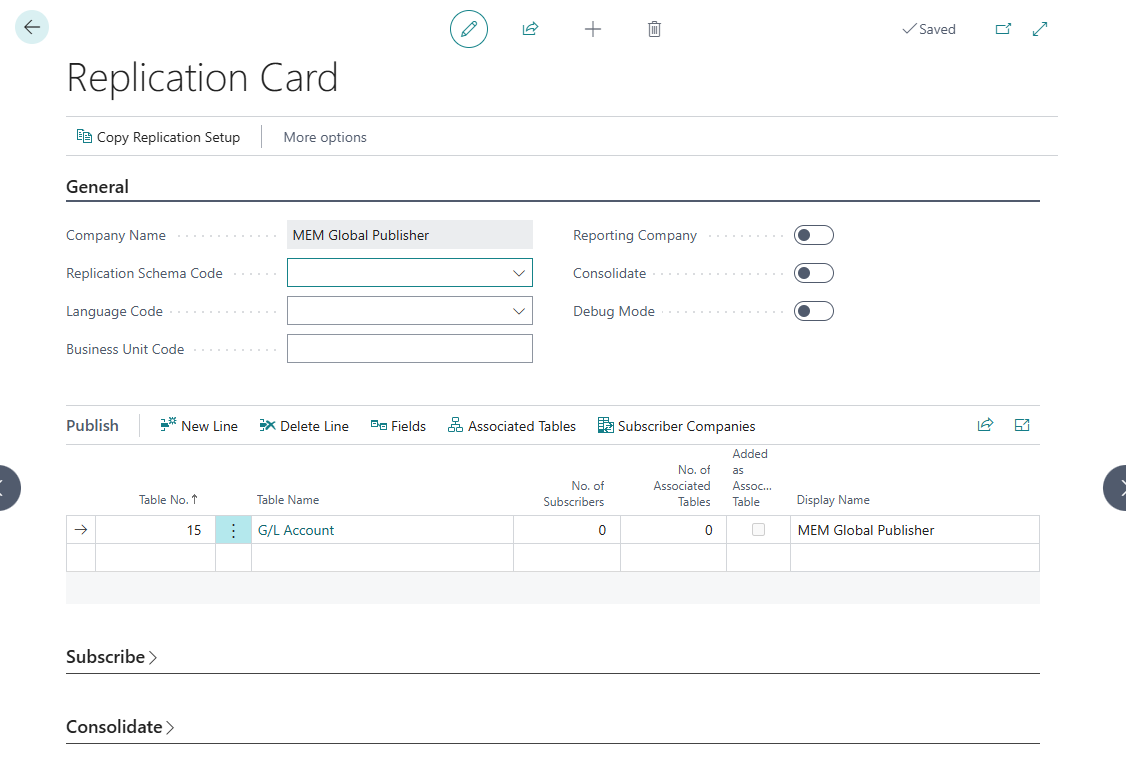
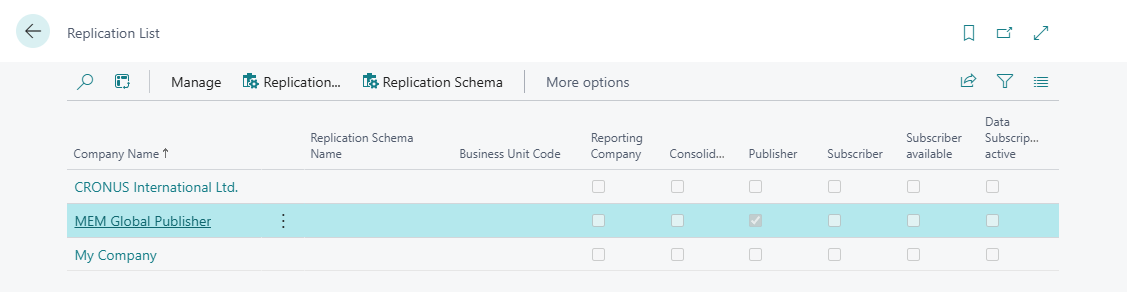
Die Entität ist nun auf der Seite Replikationsliste als Publisher markiert.
3.4. Repository-Liste
Abschnitt betitelt „3.4. Repository-Liste“Gehen Sie zur Repository-Liste
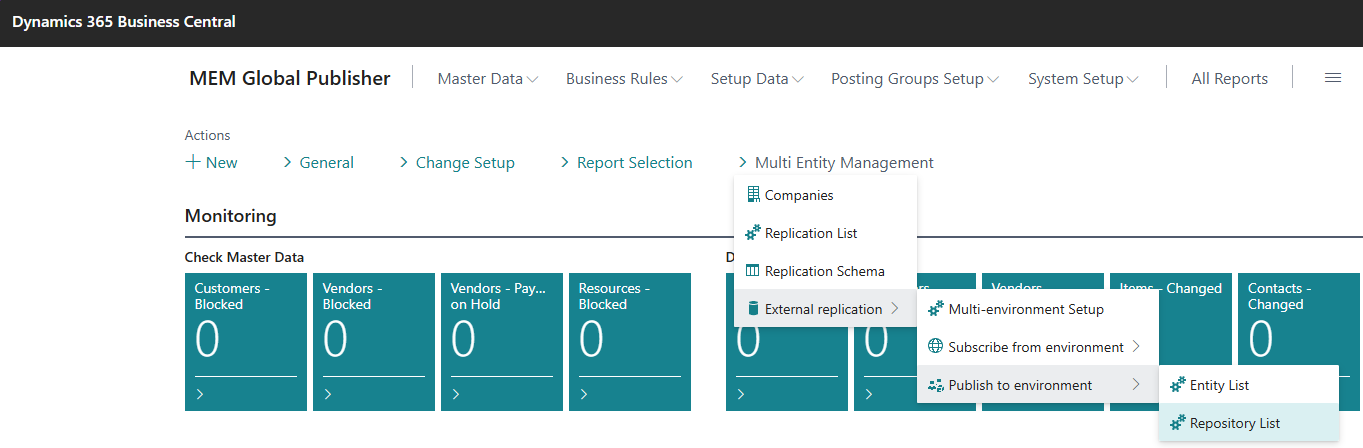
Erstellen Sie einen CODE und eine Beschreibung für das Repository.
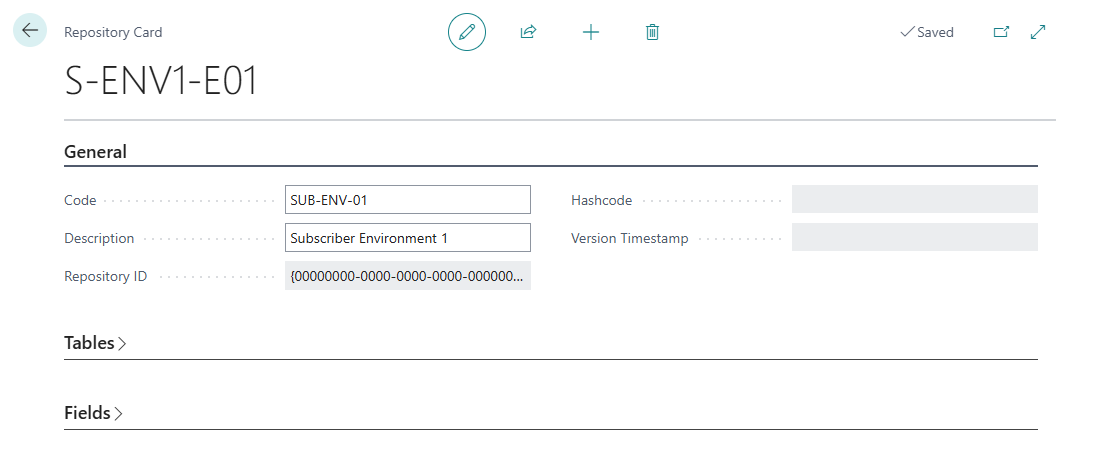
Hinweis: Das Repository enthält die Tabellen- und Feldstruktur über die verbundene Abonnentenumgebung.
3.5. Veröffentlichung an Entitäten in anderen Umgebungen
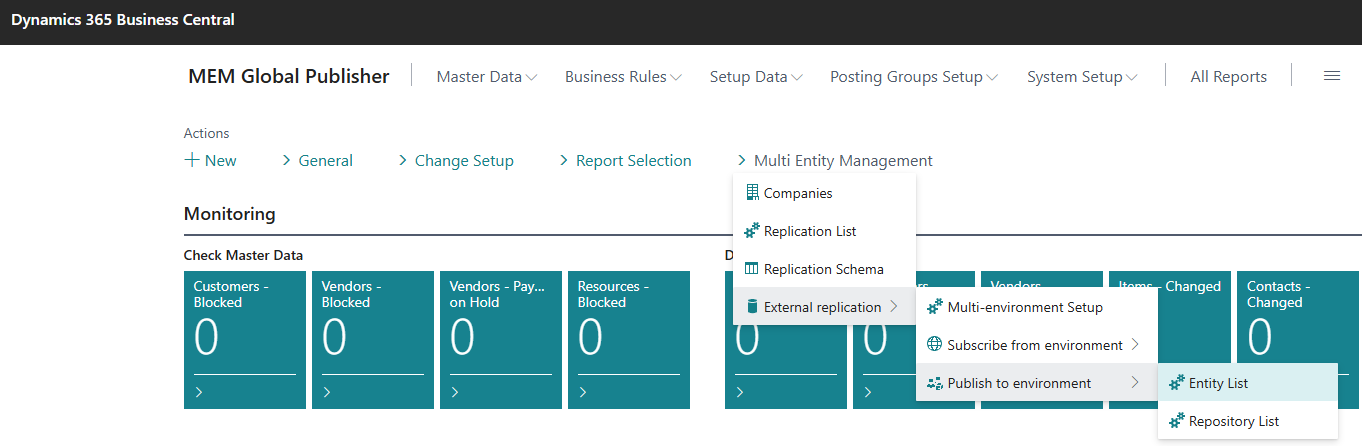
Abschnitt betitelt „3.5. Veröffentlichung an Entitäten in anderen Umgebungen“Gehen Sie zur Entitätsliste
-
Fügen Sie Code, Beschreibung ein, um die abonnierende Umgebung und Entität zu identifizieren.
-
Fügen Sie den Repository-Code ein, um die Tabellen- und Feldstruktur für die abonnierende Umgebung zu speichern.

3.5.1 Veröffentlichung mit REST-Webdienst
Abschnitt betitelt „3.5.1 Veröffentlichung mit REST-Webdienst“HINWEIS: Verwendung der REST-Webdienst-Kommunikation empfohlen.
Multi Entity Management Version 7.4.0 und höher verwenden REST-Webdienst.
Versionen unter 7.4.0 müssen die SOAP-Webdienst-Kommunikation verwenden, die im nächsten Abschnitt beschrieben wird.API muss für Business Central On-Premises-Datenbanken aktiviert sein.
Um die REST-Webdienst-Kommunikation zu aktivieren, müssen die folgenden Felder einen Wert von der Abonnentenentität haben.
- Rest Endpoint Url
- Zielunternehmen
- Zielunternehmen-ID

REST Endpoint URL - Bevor Sie die REST Endpoint URL unten verwenden, muss die URL mit der aktuellen Business Central “Mandanten-ID” und dem “Umgebungsnamen” aktualisiert werden.
Cloud/SaaS-Umgebung https://api.businesscentral.dynamics.com/v2.0/“TenantId”/“EnvironmentName”/ODataV4/MemEndpoints_%1
- Ersetzen Sie den Teil “TenantId” durch die Business Central Mandanten-ID
- Ersetzen Sie den Teil “EnvironmentName” durch den Business Central-Umgebungsnamen
On-Premises-Datenbank
http://“EnvironmentName”:7048/“ServiceTier”/ODataV4/MemEndpoints_%1?tenant=default
- Ersetzen Sie den Teil “EnvironmentName” durch den Business Central-Umgebungsnamen
- Ersetzen Sie den Teil “ServiceTier” durch den Business Central ServiceTier-Namen
Fügen Sie den URL-Wert im Feld REST Endpoint (URL) auf der Seite Entitätsliste der Publisher-Umgebung ein.

Zielunternehmen und Zielunternehmen-ID - Wechseln Sie zur abonnierenden Umgebung und Entität.
Öffnen Sie die Replikationsliste und suchen Sie das Abonnentenunternehmen. Wählen Sie in der Aktionsleiste System-ID anzeigen
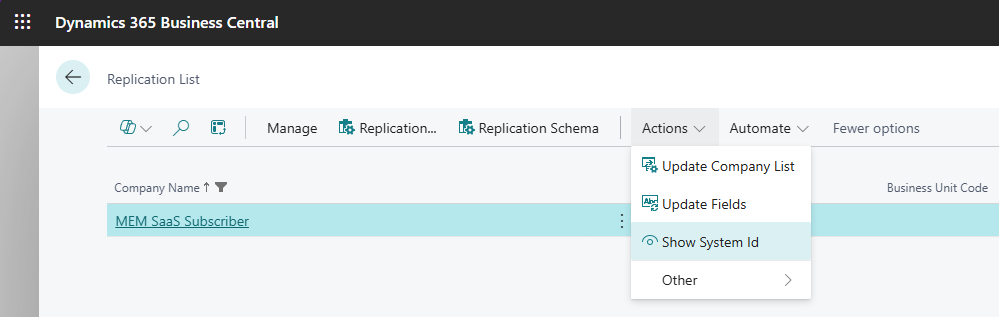
Ein Meldungsfeld mit sowohl Unternehmensname als auch System-ID wird angezeigt.
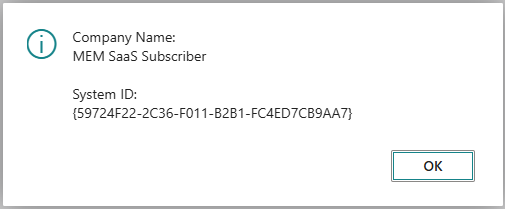
Kopieren Sie den Unternehmensnamen aus dem Meldungsfeld und fügen Sie den Wert im Feld Zielunternehmen auf der Seite Entitätsliste der Publisher-Umgebung ein.
Kopieren Sie aus demselben Meldungsfeld die System-ID und fügen Sie den Wert im Feld Zielunternehmen-ID auf der Seite Entitätsliste der Publisher-Umgebung ein.

Wenn das Feld Rest verwenden aktiviert ist, ist die REST-Webdienst-Kommunikation aktiv.
3.5.2 Veröffentlichung mit SOAP-Webdiensten
Abschnitt betitelt „3.5.2 Veröffentlichung mit SOAP-Webdiensten“HINWEIS: Verwendung der REST-Webdienst-Kommunikation wird empfohlen.
Multi Entity Management Version 5.10.2 - 7.3.0 verwenden die beiden SOAP-Webdienste. Versionen über 7.4.0 wird die Verwendung der REST-Webdienst-Kommunikation empfohlen.
API muss für Business Central On-Premises-Datenbanken aktiviert sein.
Um die SOAP-Dienst-Kommunikation zu aktivieren, müssen die folgenden Felder einen Wert von der Abonnentenentität haben.

- Abonnement-Webdienst-URL
- Verwaltungs-Webdienst-URL
Wechseln Sie zur abonnierenden Umgebung und Entität.
Suchen Sie unter Externe Replikation > Abonnentenumgebung > Webdienste die Codeunit 5397816 MemSubscriberService.
Kopieren Sie den Feldwert in SOAP-URL und fügen Sie den Wert im Feld SOAP-Abonnenten-URL auf der Seite Entitätsliste der Publisher-Umgebung ein.
Suchen Sie die Codeunit 5397819 MemManagementService.
Kopieren Sie den Feldwert in SOAP-URL und fügen Sie den Wert im Feld SOAP-Verwaltungs-URL auf der Seite Entitätsliste der Publisher-Umgebung ein.
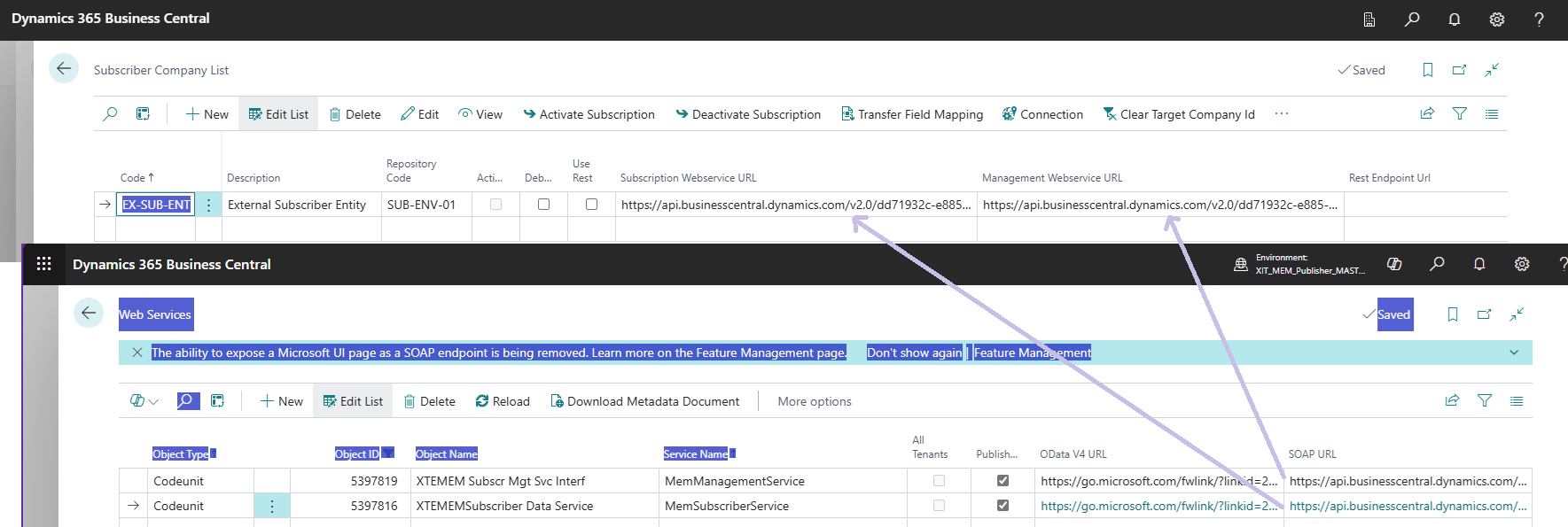
Überprüfen Sie, dass das Feld Rest verwenden kein Häkchen hat.

3.5.3 Authentifizierung
Abschnitt betitelt „3.5.3 Authentifizierung“Wählen Sie die Authentifizierungsmethoden
Basisauthentifizierung/Webzugriffsschlüssel:
- Wählen Sie Webzugriffsschlüssel oder Basisauthentifizierung im Feld Auth.-Methode- Fügen Sie den Business Central-Benutzernamen im Feld Benutzer/ID ein- Webdienst-Zugriffsschlüssel im Feld Kennwort/Schlüssel
Das Feld "Mandanten-ID" bleibt leer, ohne Wert.(Siehe Abschnitt 4.1 zur Einrichtung der Authentifizierung)
Service-to-Service-Authentifizierung:
- Wählen Sie Service-to-Service (Client Credentials) im Feld Auth.-Methode- Fügen Sie die Verzeichnis-(Mandanten-)ID im Feld Mandanten-ID ein- Fügen Sie die Anwendungs-(Client-)ID im Feld Benutzer/ID ein- Fügen Sie den geheimen Schlüsselwert im Feld Kennwort/Schlüssel ein.
(Siehe Abschnitt 4.2 zur Einrichtung der Authentifizierung)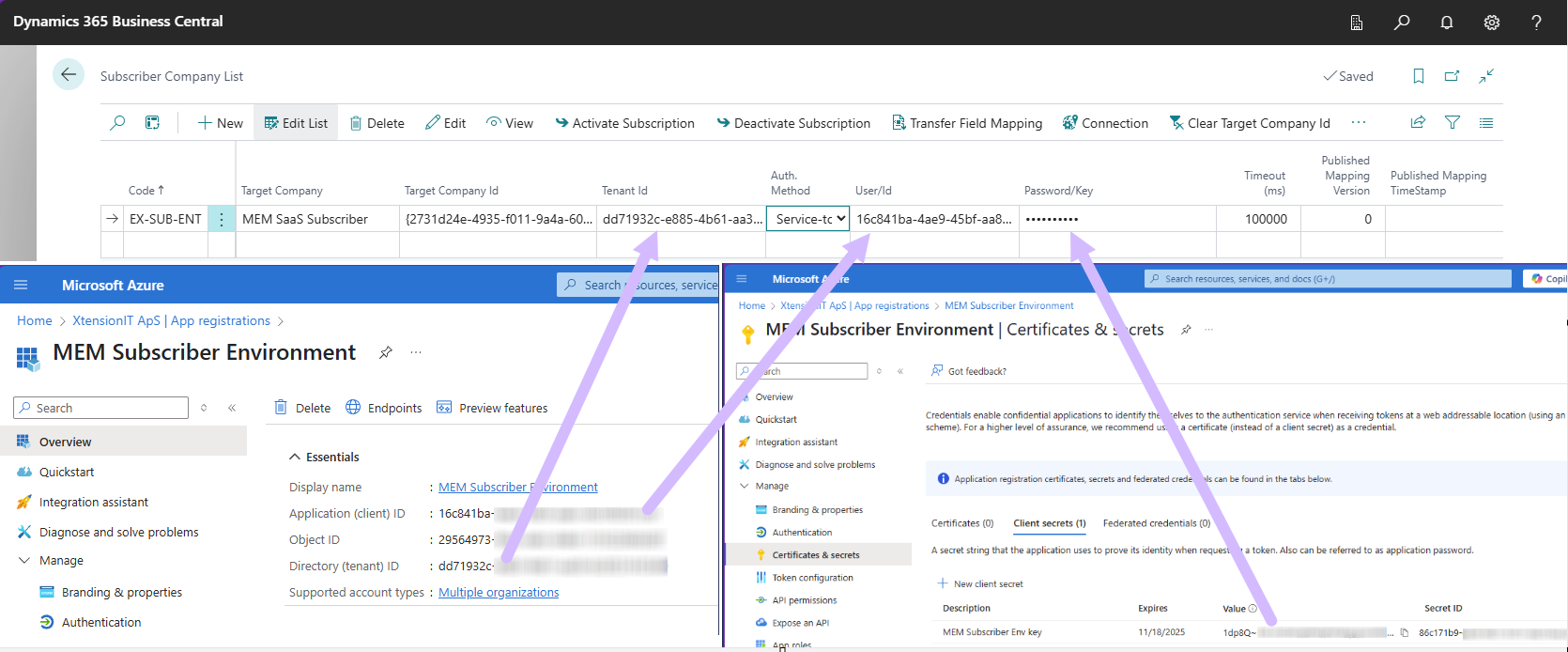
Wählen Sie Verbindung > Test > Abonnent ist erreichbar prüfen (Dies ist nur eine REST-Funktionalität)
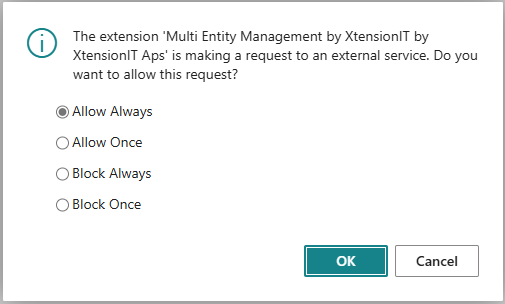
Wählen Sie Immer zulassen, wenn das Optionsfeld erscheint.
Führen Sie die Funktion “An Publisher binden” aus und erhalten Sie das Bestätigungsfeld.
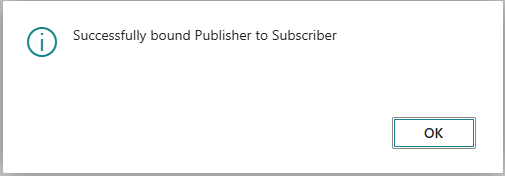
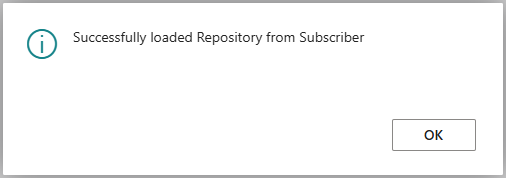
Führen Sie die Funktion “Repository abrufen” aus und erhalten Sie das Bestätigungsfeld.
3.6. Replikationseinrichtung
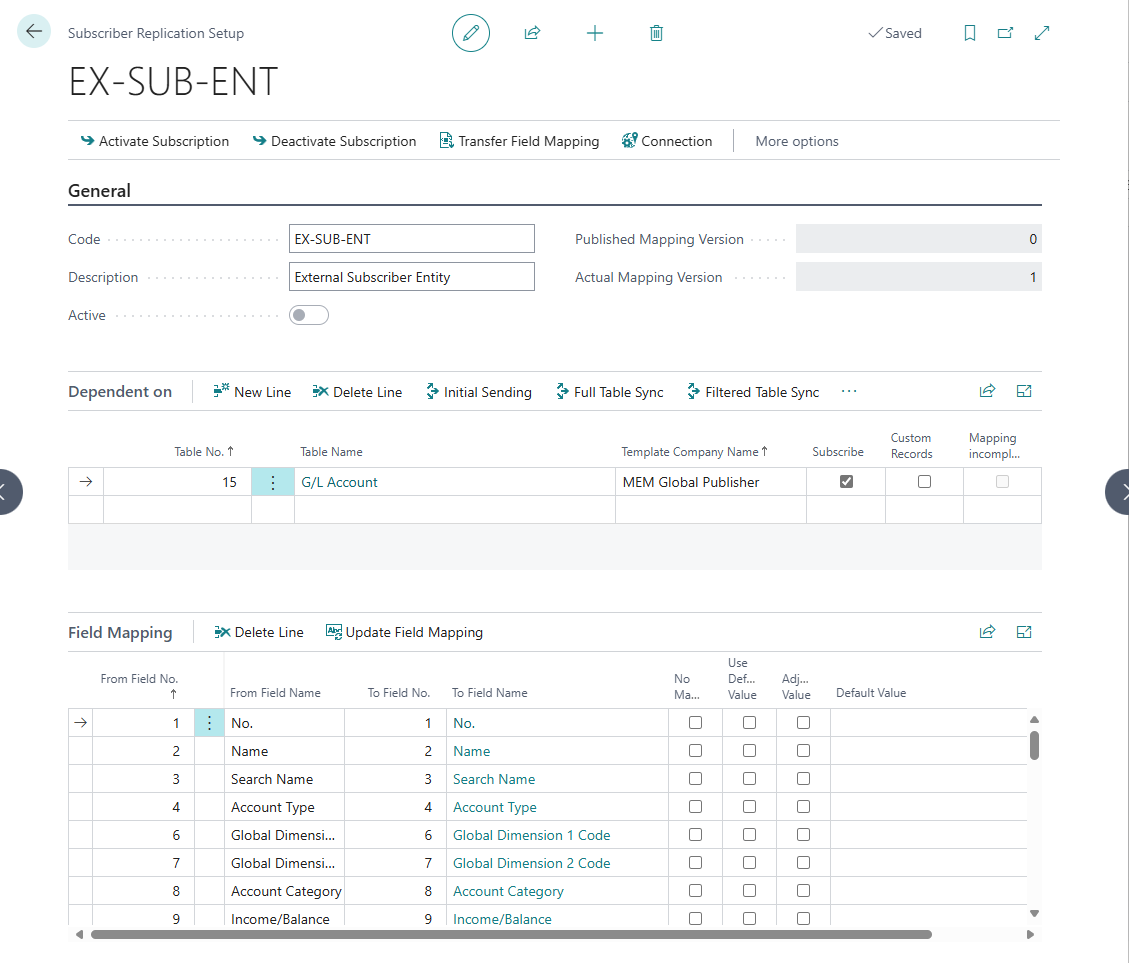
Abschnitt betitelt „3.6. Replikationseinrichtung“Es ist nun an der Zeit, die umgebungsübergreifende Replikationseinrichtung durchzuführen. Gehen Sie zur “Entitätsliste” und öffnen Sie die Seitenkarte. Führen Sie die Replikationseinrichtung im Abschnitt “Abhängig von” durch und setzen Sie ein Häkchen im Feld “Abonnieren”.
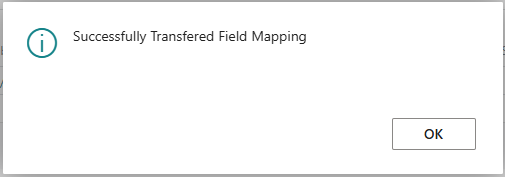
Verwenden Sie die Funktion “Feldzuordnung übertragen”, um die Veröffentlichungseinrichtung an das externe Abonnentenunternehmen zu übertragen.
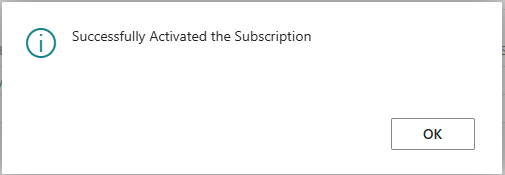
Verwenden Sie die Funktion “Abonnement aktivieren”, um die Replikation zu automatisieren.
Verwenden Sie die Funktion Vollständige Tabellensynchronisierung, um die anfängliche Stammdatenübertragung durchzuführen.
4. Authentifizierungsmethoden
Abschnitt betitelt „4. Authentifizierungsmethoden“Es gibt unterschiedliche Anforderungen an die verwendeten Authentifizierungsmethoden bei der Replikation von Daten über verschiedene Versionen von Business Central-Umgebungen/Datenbanken und NAV-Datenbanken hinweg.
4.1. Basis- oder Service-to-Service-Authentifizierung
Abschnitt betitelt „4.1. Basis- oder Service-to-Service-Authentifizierung“Wenn Stammdaten zwischen verschiedenen Umgebungen oder Datenbanken repliziert werden, ist entweder eine Basis- oder Service-2-Service-Authentifizierung erforderlich, um die Kommunikation zu validieren. Wenn eine Business Central SaaS-Umgebung ein Abonnent ist, ist Service-2-Service-Authentifizierung erforderlich. Siehe die Tabelle unten.
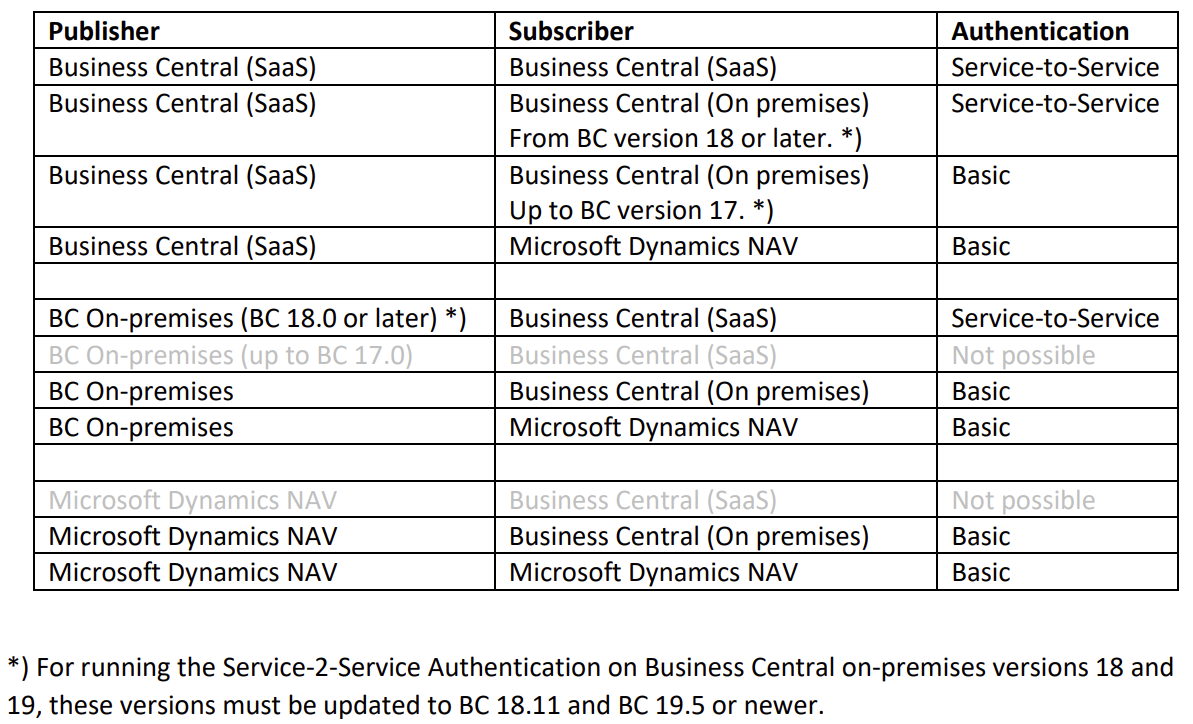
Weitere Details finden Sie unter dem Microsoft Learn-Link: https://learn.microsoft.com/de-de/dynamics365/business-central/dev-itpro/administration/automation-apis-using-s2s-authentication
4.2. Basisauthentifizierung – Ersteinrichtung
Abschnitt betitelt „4.2. Basisauthentifizierung – Ersteinrichtung“Um die Basisauthentifizierungsmethoden zu aktivieren, erstellen Sie einen Benutzer, dem sowohl die Business Central-Kennwortauthentifizierung als auch ein Webdienst-Zugriffsschlüssel in der Abonnentenumgebung/Datenbank zugewiesen ist.
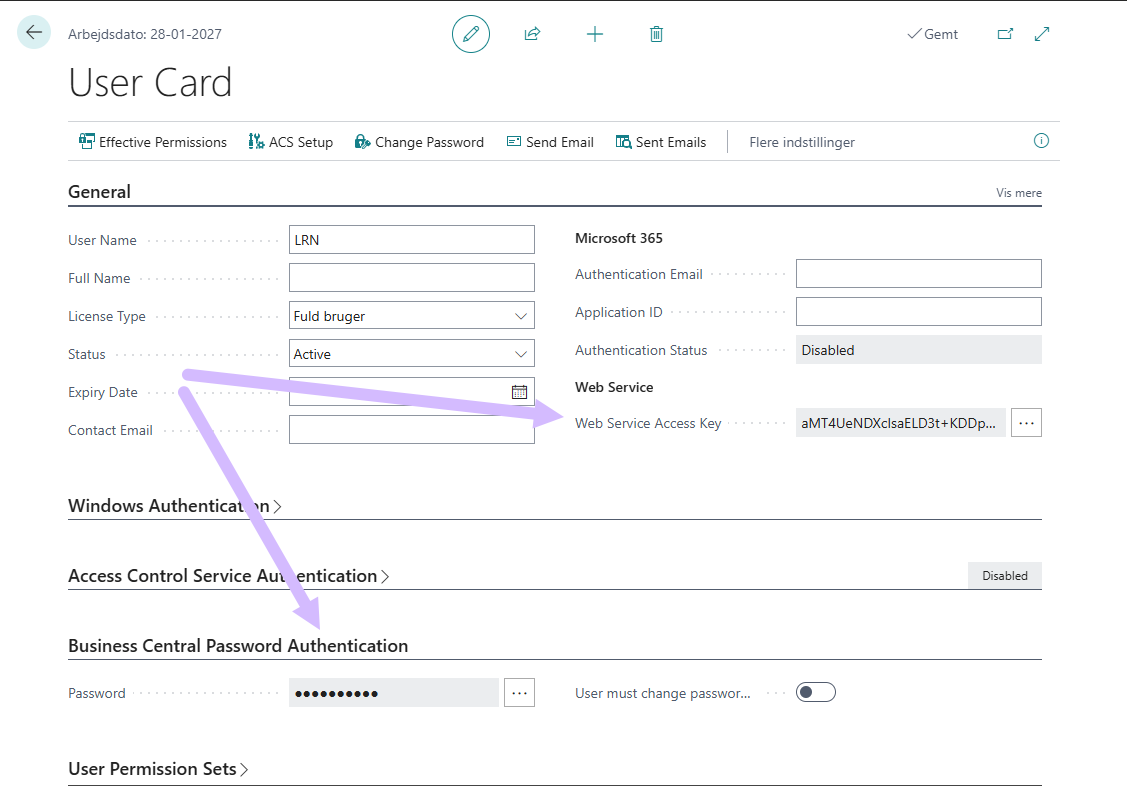
Hinweis: Wenn die Business Central-Abonnentenumgebung/-datenbank mit Windows-Authentifizierung eingerichtet ist, muss ein zusätzlicher Service Tier erstellt werden, um den Webdienst-Zugriff mit Business Central-Kennwortauthentifizierung zu handhaben.
4.3. Service-to-Service-Authentifizierung – Ersteinrichtung
Abschnitt betitelt „4.3. Service-to-Service-Authentifizierung – Ersteinrichtung“Wenn die Replikationseinrichtung Service-to-Service-Authentifizierung erfordert, sind zwei Schritte erforderlich.
- Erstellen Sie eine App-Registrierung, um eine Anwendung im Azure Active Directory-Mandanten für die Authentifizierung von API-Aufrufen gegen Business Central zu registrieren
- Gewähren Sie Zugriff für diese Anwendung in Business Central
4.3.1. Anwendung in Azure Active Directory (ADD) registrieren
Abschnitt betitelt „4.3.1. Anwendung in Azure Active Directory (ADD) registrieren“Um eine Anwendung in Azure Active Directory zu registrieren, führen Sie die folgenden Schritte aus:
Öffnen Sie das Azure-Portal, https://portal.azure.com
Suchen Sie nach Microsoft Entra ID in Azure Active Directory
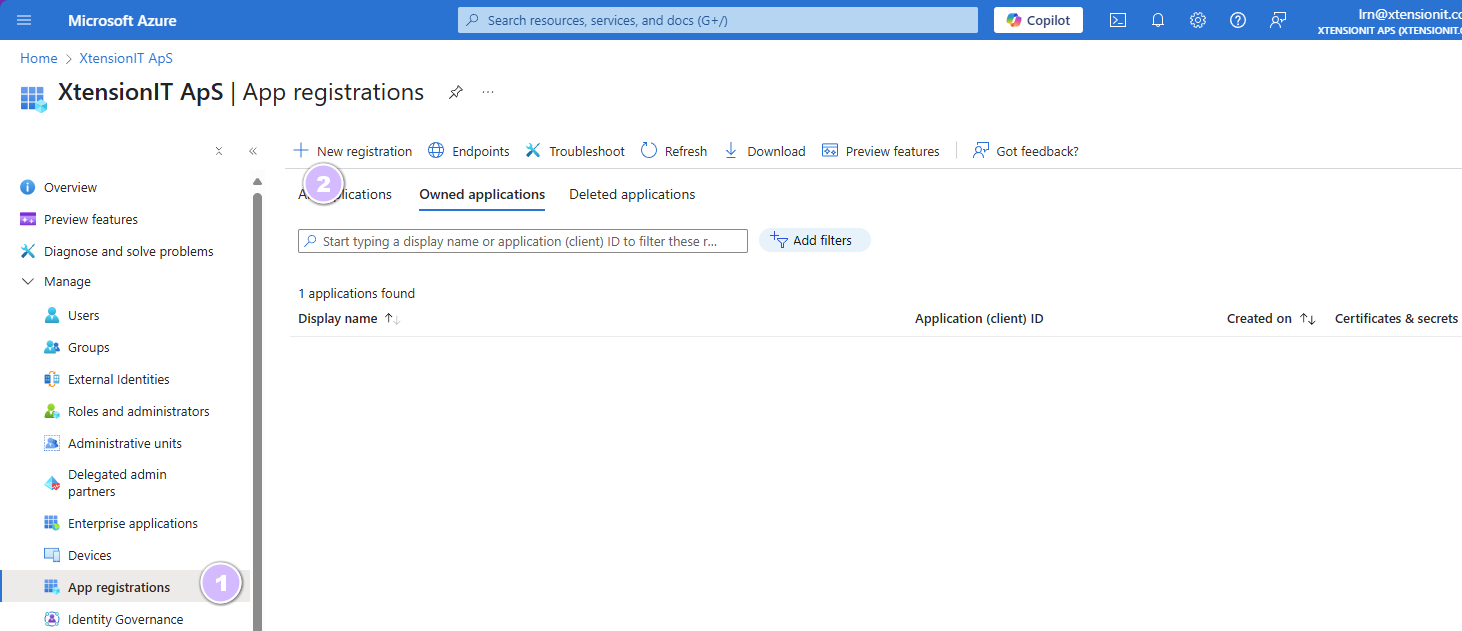
Wählen Sie App-Registrierungen oder suchen Sie App-Registrierung und + Neue Registrierung.
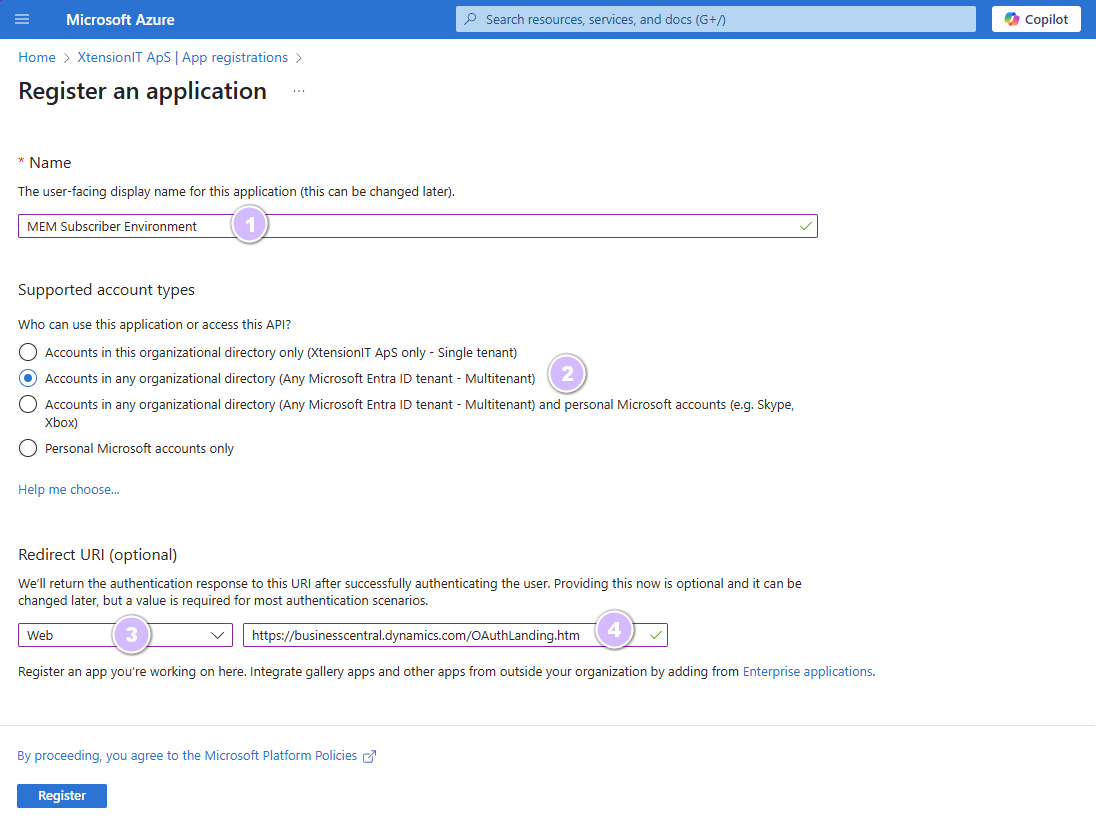
Wählen Sie beim Erstellen der App-Registrierung die folgenden Optionen:
- Name:
- Ein geeigneter Name
- Unterstützter Kontotyp:
- Konten in einem beliebigen Organisationsverzeichnis (Beliebiger Microsoft Entra ID-Mandant - Mehrinstanzenfähig)
- Umleitungs-URI (optional):
- Registrieren Sie mit der Schaltfläche Registrieren
Die App-Registrierung ist nun erstellt, erfordert aber eine Berechtigungseinrichtung.
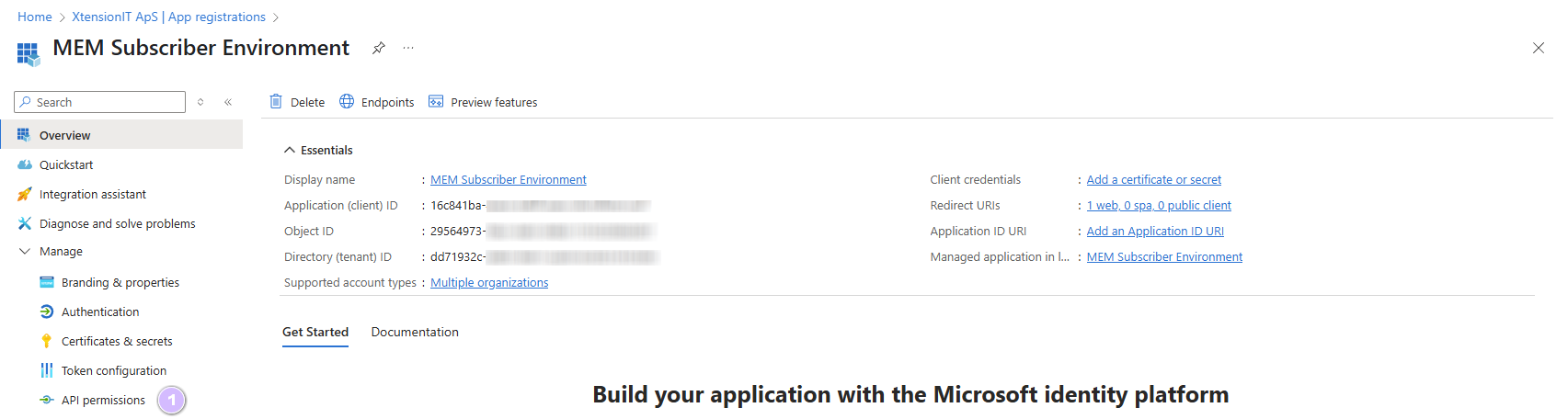
Öffnen Sie die App-Registrierung
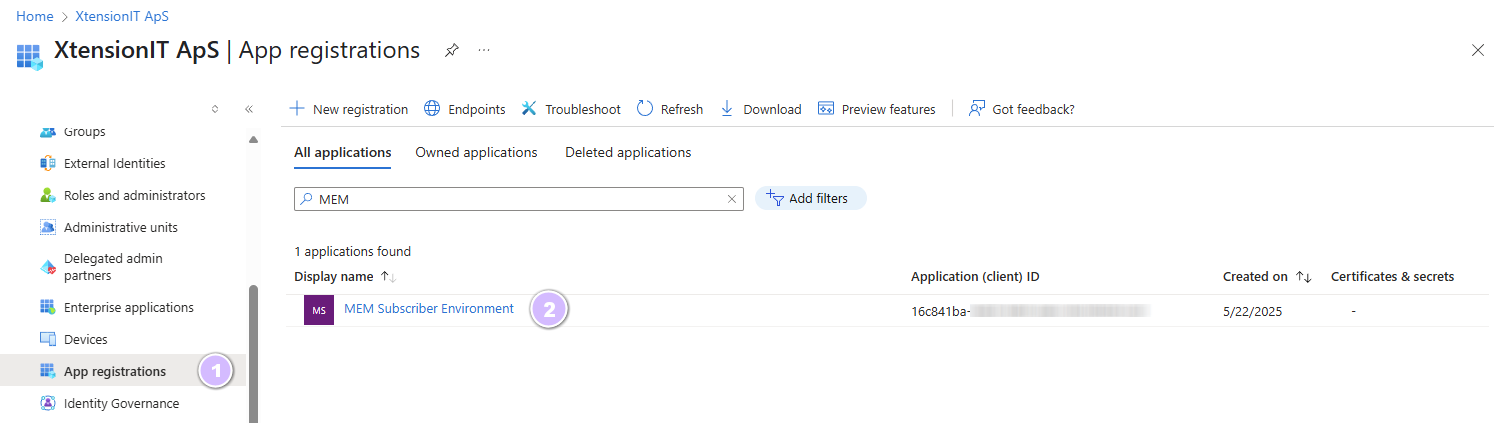
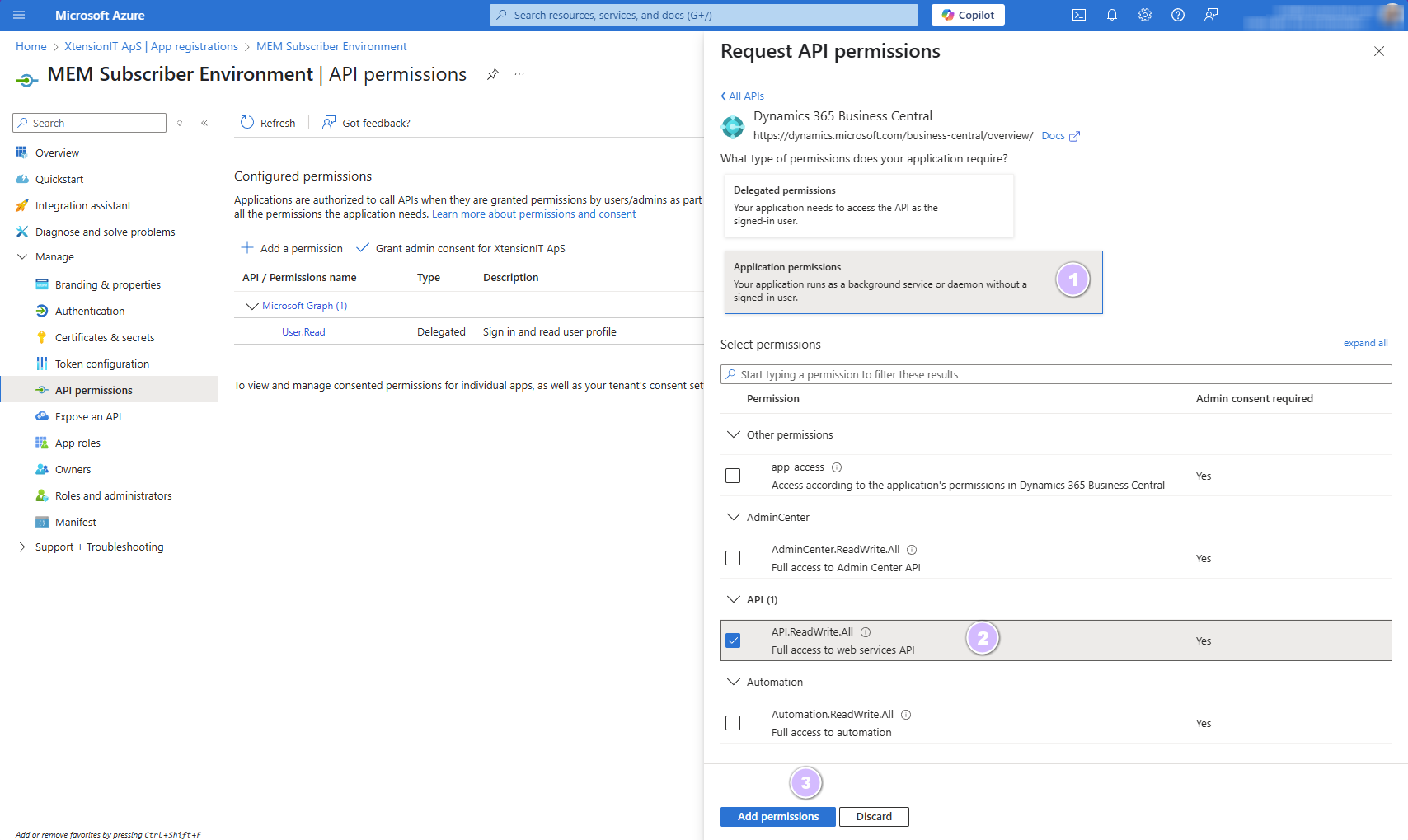
Gehen Sie zu API-Berechtigungen
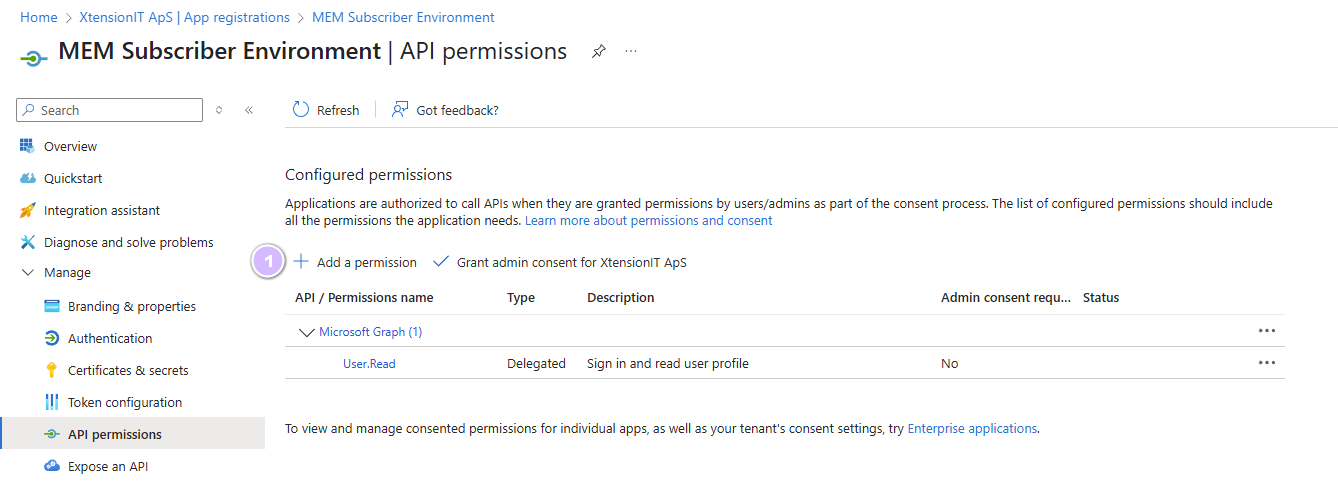
Wählen Sie + Berechtigung hinzufügen, um die Seite API-Berechtigungen anfordern zu öffnen
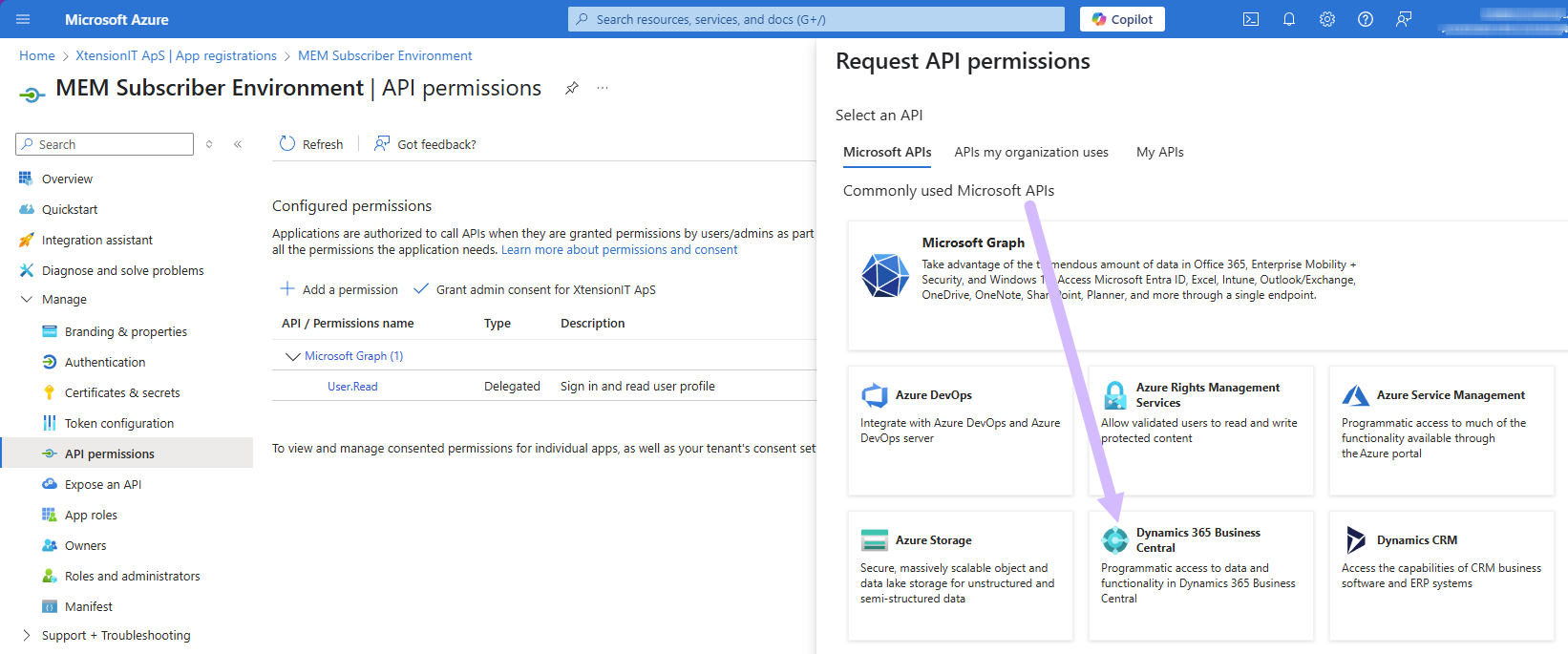
Wählen Sie Dynamics 365 Business Central
Wählen Sie die folgenden Optionen:
- Wählen Sie Anwendungsberechtigungen
- Wählen Sie API.ReadWrite.All
- Registrieren Sie mit der Schaltfläche Berechtigungen hinzufügen
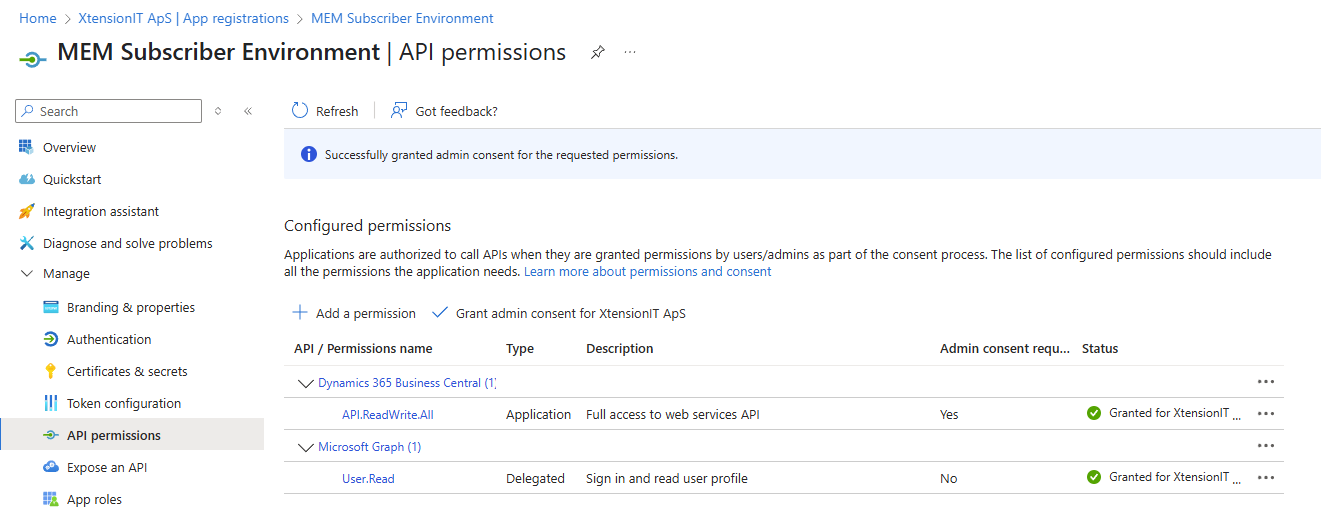
Erteilen Sie dann Administratorzustimmung für Ihre Organisation

Wenn die Zustimmung erteilt wurde, muss der Status mit einem grünen Häkchen markiert sein
Nach der Berechtigungseinrichtung müssen wir das “Client-Geheimnis” erstellen.
- Gehen Sie zu Zertifikate & Geheimnisse
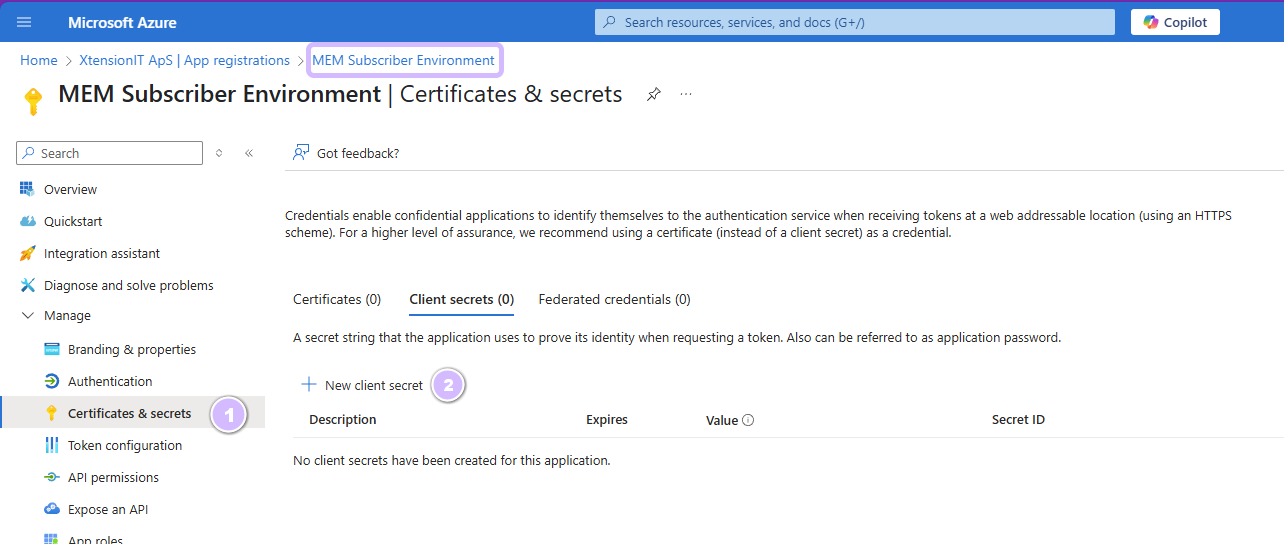
Wählen Sie + Neues Client-Geheimnis, um die Seite Client-Geheimnis hinzufügen zu öffnen
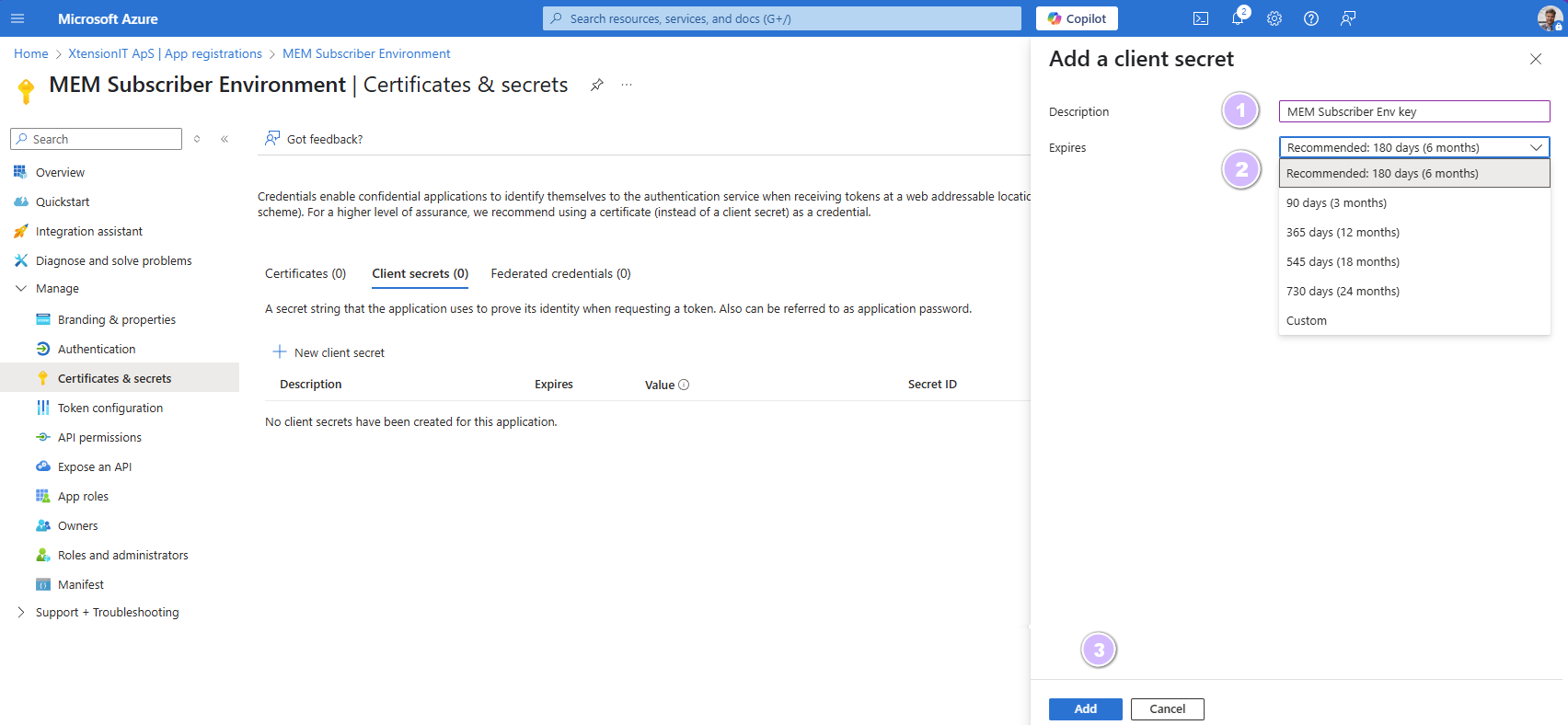
- Erstellen Sie das Client-Geheimnis
- Geben Sie dem Client-Geheimnis-Schlüssel eine passende Beschreibung
- Wählen Sie die Lebensdauer des Client-Geheimnis-Schlüssels
- Registrieren Sie mit der Schaltfläche Hinzufügen
Speichern Sie den Wert und die Geheimnis-ID des “Client-Geheimnisses” an einem sicheren Ort. Es ist nicht möglich, den Wert erneut abzurufen.
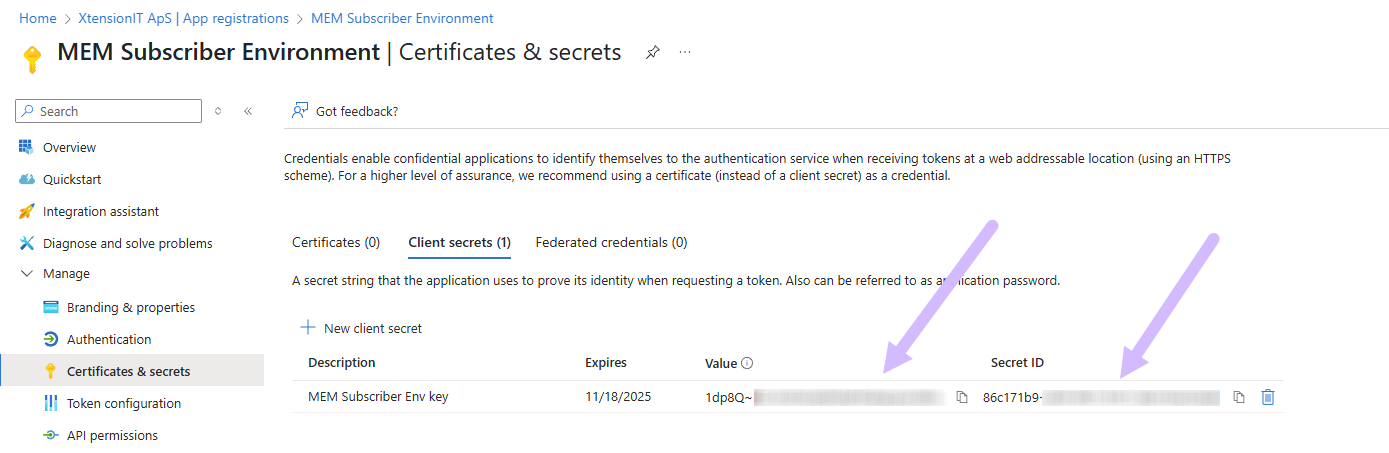
4.4. Zugriff in Business Central gewähren
Abschnitt betitelt „4.4. Zugriff in Business Central gewähren“Die Business Central-Umgebung, die Daten von einer Publisher-Umgebung/Datenbank empfängt/abonniert, muss eingerichtet werden, um Daten zu empfangen und dem Publisher Zugriff zu gewähren.
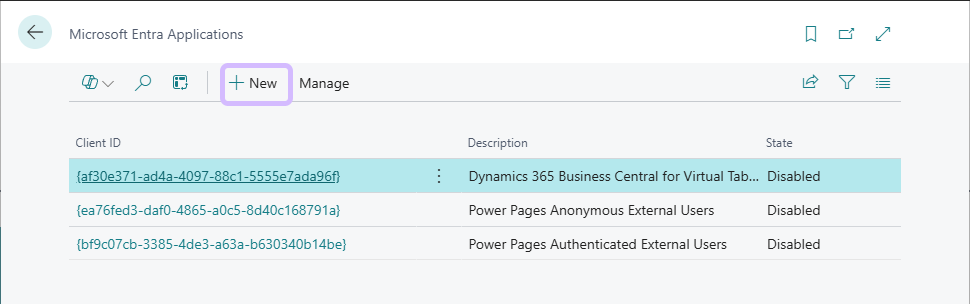
Suchen Sie nach Microsoft Entra-Anwendungen und erstellen Sie eine + Neue
Fügen Sie den Wert der Anwendungs-(Client-)ID aus der App-Registrierung in das Business Central-Feld Client-ID auf der Microsoft Entra-Anwendungskarte ein.
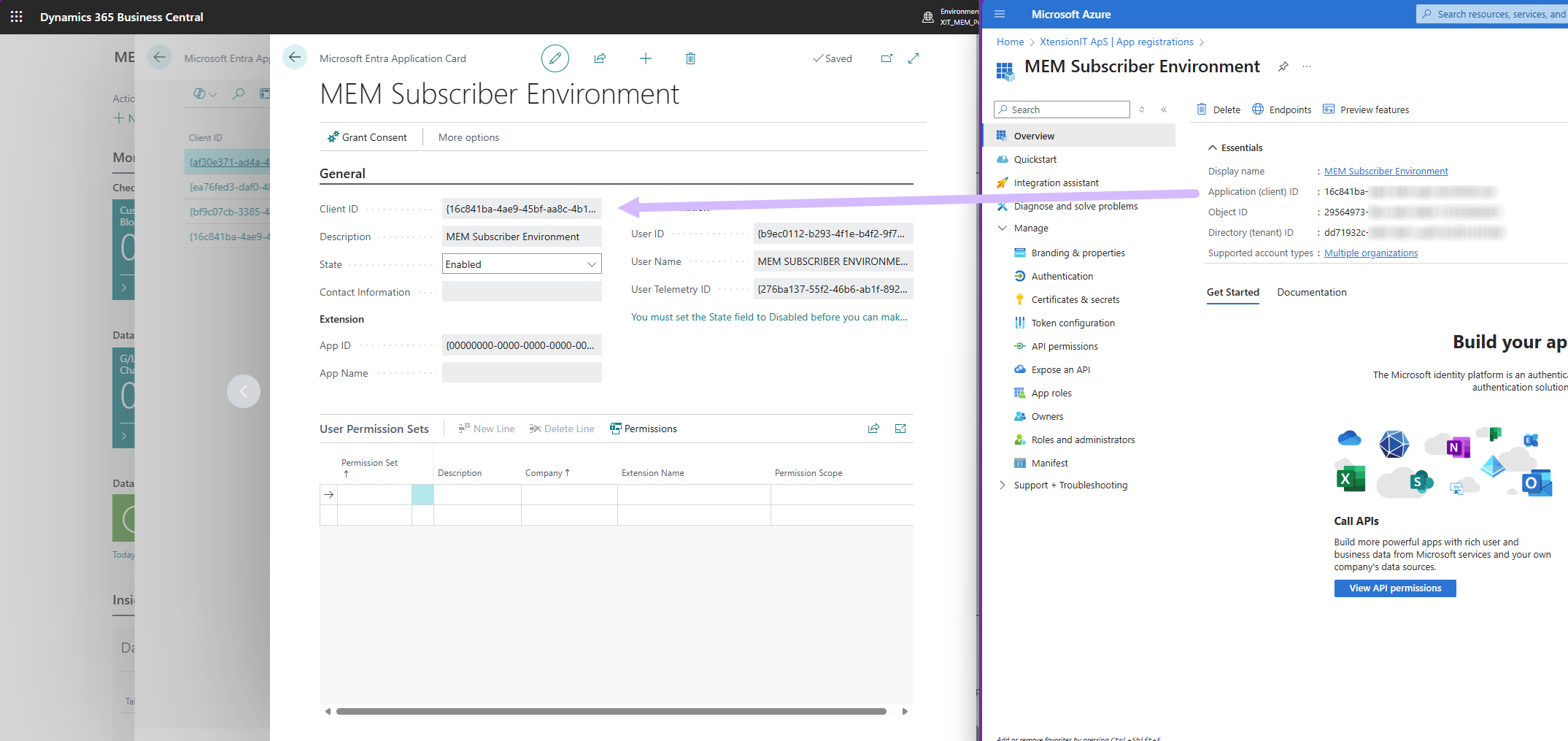
Setzen Sie das Feld Status auf Aktiviert und Business Central erstellt eine Benutzer-ID und einen Benutzernamen
Erstellen Sie die folgenden Benutzergruppen und Benutzerberechtigungssätze im Seitenteil Benutzerberechtigungssätze.
| Benutzergruppen | Benutzerberechtigungssätze |
|---|---|
| D365 ADMINISTRATOR | XTEMEM BASE |
| D365 AUTOMATION | XTEMEM BASIC |
| D365 BASIC ISV | XTEMEM MDSETUP |
| D365 BUS PREMIUM | |
| D365 EXTENSION MGT | |
| D365 FULL ACCESS |
Wenn die Benutzergruppen nicht existieren, überspringen Sie sie.
Jetzt Zustimmung erteilen
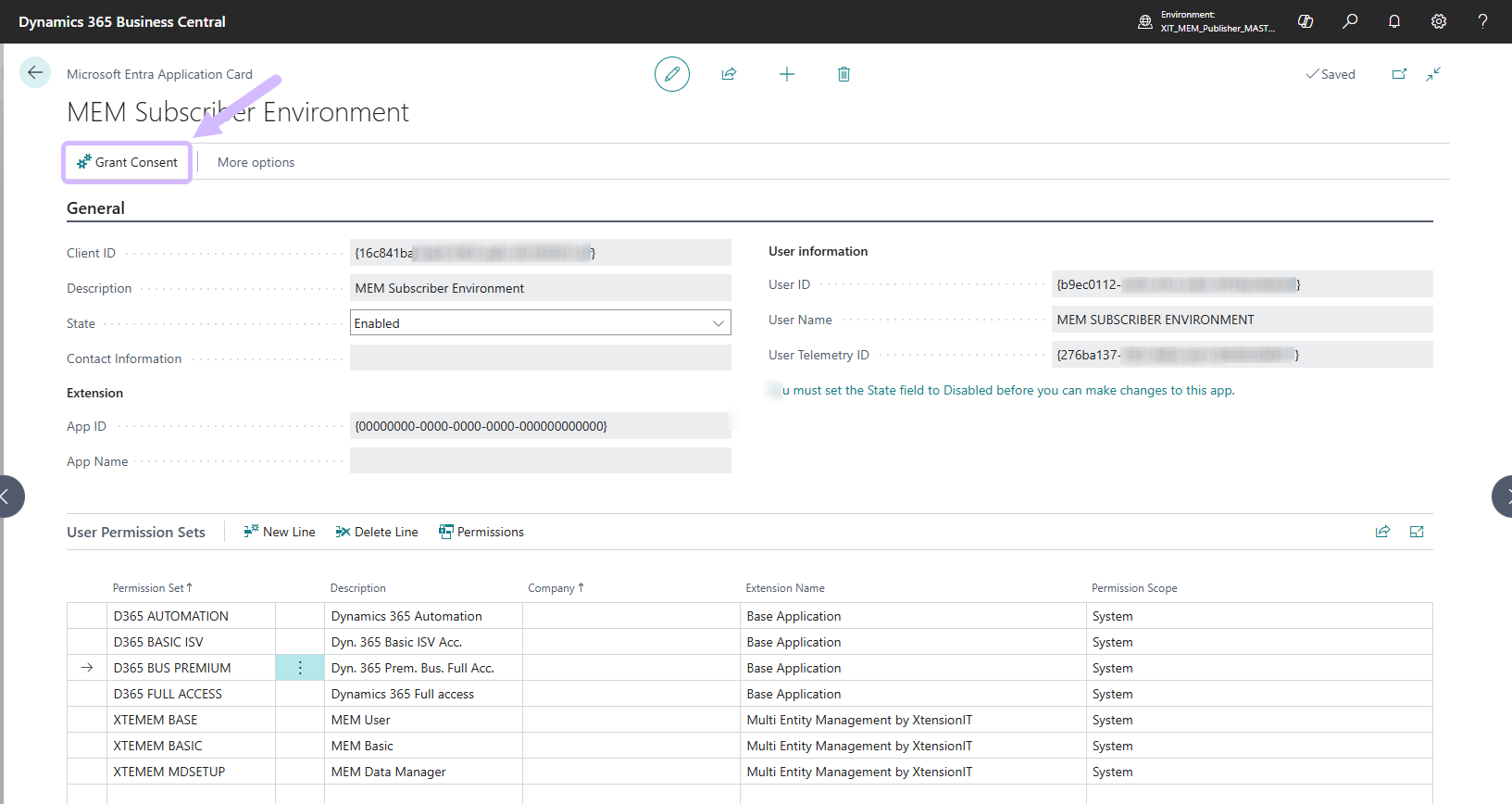
Die Zustimmung muss von einem Benutzer erteilt werden, der über die entsprechenden Berechtigungen für das Azure Active Directory verfügt.
5. Hinweise zur umgebungsübergreifenden Replikation
Abschnitt betitelt „5. Hinweise zur umgebungsübergreifenden Replikation“Bei Verwendung der umgebungsübergreifenden Replikation zwischen Umgebungen über REST/SOAP-Webdienste zeigt der Abschnitt Veröffentlichen die externen Abonnentenunternehmen nicht im Feld Anzahl der Abonnenten an, und auch nicht bei Verwendung der Funktion Abonnentenunternehmen, um anzuzeigen, welche Entitäten Abonnentenunternehmen sind.
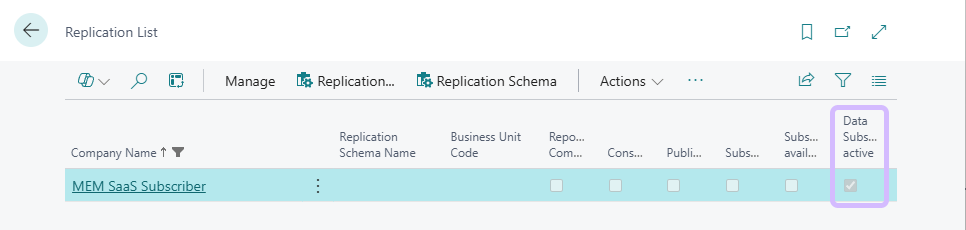
Die Replikationsliste zeigt an, ob ein Unternehmen ein externer Abonnent ist oder Daten an einen externen Abonnenten veröffentlicht.
Publisher ist mit einer externen Abonnentenumgebung verbunden

Abonnent ist mit einem externen Publisher verbunden
6. Fehlerbehebung
Abschnitt betitelt „6. Fehlerbehebung“6.1. Publisher ist “C/SIDE”-basiert und der Abonnent ist AL-basiert
Abschnitt betitelt „6.1. Publisher ist “C/SIDE”-basiert und der Abonnent ist AL-basiert“WENN die Publisher-Datenbank “C/SIDE”-basiert ist und die Abonnenten-Datenbank AL-basiert ist, muss die “Content Encoding” aus der Codeunit “Subscription Web Request Mgt.” entfernt werden.
Deaktivieren Sie die Zeile: // HttpWebRequest.Headers.Add('Content-Encoding','gzip, deflate');6.2. Sowohl Publisher als auch Abonnent sind OnPrem-Datenbanken
Abschnitt betitelt „6.2. Sowohl Publisher als auch Abonnent sind OnPrem-Datenbanken“OnPrem-Datenbanken, sowohl Publisher als auch Abonnent, müssen Folgendes zur “Service Tier-Konfiguration” hinzugefügt haben.
Setzen Sie ein Häkchen bei "NTLM-Authentifizierung verwenden"Setzen Sie das Feld "Max. Nachrichtengröße" auf mindestens 51206.3. “Windows-Authentifizierung” und Abonnenten-Datenbank
Abschnitt betitelt „6.3. “Windows-Authentifizierung” und Abonnenten-Datenbank“Bei Verwendung der Windows-Authentifizierung und
- Richten Sie einen Service Tier ein, um alle Benutzer mit Windows-Authentifizierung zu handhaben.
- Richten Sie einen anderen Service Tier ein, um den Webdienst-Zugriff mit NavUserPassword zu handhaben.
6.4. SOAP-Ausnahme Business Central 16
Abschnitt betitelt „6.4. SOAP-Ausnahme Business Central 16“Die datenbankübergreifende Replikation funktioniert plötzlich nicht mehr.
- 2 Beispiele für Fehlermeldungen
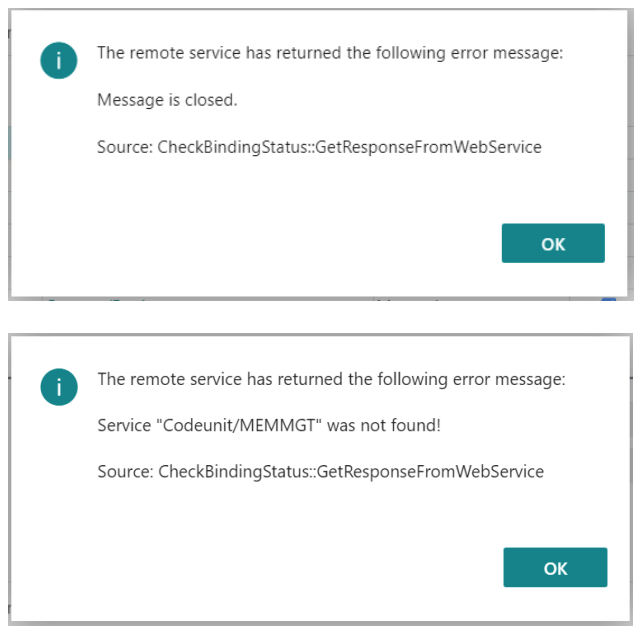
Lösung: Neustart der Instanz.6.5. SOAP-URL enthält “default” mehr als einmal
Abschnitt betitelt „6.5. SOAP-URL enthält “default” mehr als einmal“Die automatisch erstellte SOAP-URL enthält “default” mehr als einmal
- Beispiel für eine falsche URL
- http://<environment_name>-default:7047/BC/WS/DE Subscriber Master/Codeunit/MemSubDataService?tenant=<environment_name>-default
Lösung: Ändern Sie die obige URL in
http://<environment_name>:7047/BC/WS/DE Subscriber Master/Codeunit/MemSubDataService?tenant=default